Руководство пользователя
- ·нажать — на что нажать — сплошная рамка, номер в круге (сплошная рамка)
- ·сверить — что проконтролировать — пунктирная рамка, номер в квадрате (пунктирная рамка)
- ·скрыто — закрашено намеренно — секрет, которого не должно быть в инструкции (сплошная заливка)
Раздел 01Регистрация на портале
Учётную запись вы заводите сами, а доступ включает администратор: до одобрения портал показывает «Доступ к порталу не выдан» — это ожидание, а не ошибка. Ниже весь путь: форма регистрации и что написать администратору.
Кадры сняты на тест-стенде (в адресах — test), данные на них вымышленные.
Витрина портала до входа
Откройте адрес портала (https://umka…). Учётной записи у вас ещё нет —
нажмите кнопку «Зарегистрироваться»: она ведёт сразу на форму
регистрации.
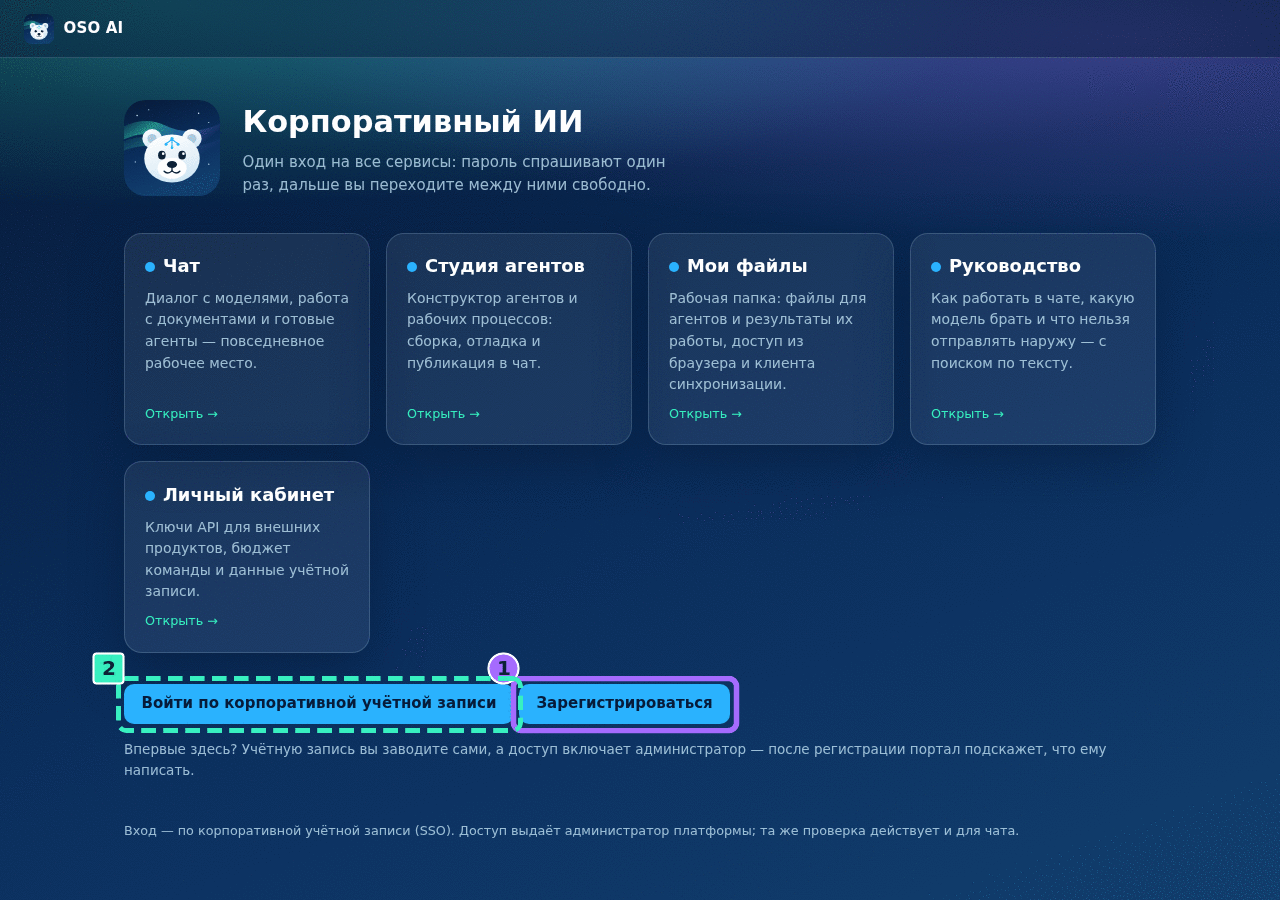
- 1нажать — регистрация начинается здесь — сразу форма, без страницы входа
- 2сверить — вход — для тех, у кого учётная запись уже есть
Форма регистрации
Все шесть полей формы обязательны: Username — имя пользователя латиницей; Email — корпоративная почта (по ней администратор найдёт вашу заявку); имя и фамилия — как в отделе кадров. Входить потом можно и по Username, и по почте.
Заполненная форма — до ввода пароля
Сверьте заполненное — и только после сверки впишите пароль дважды, последним; никому его не сообщайте. Затем нажмите Register.
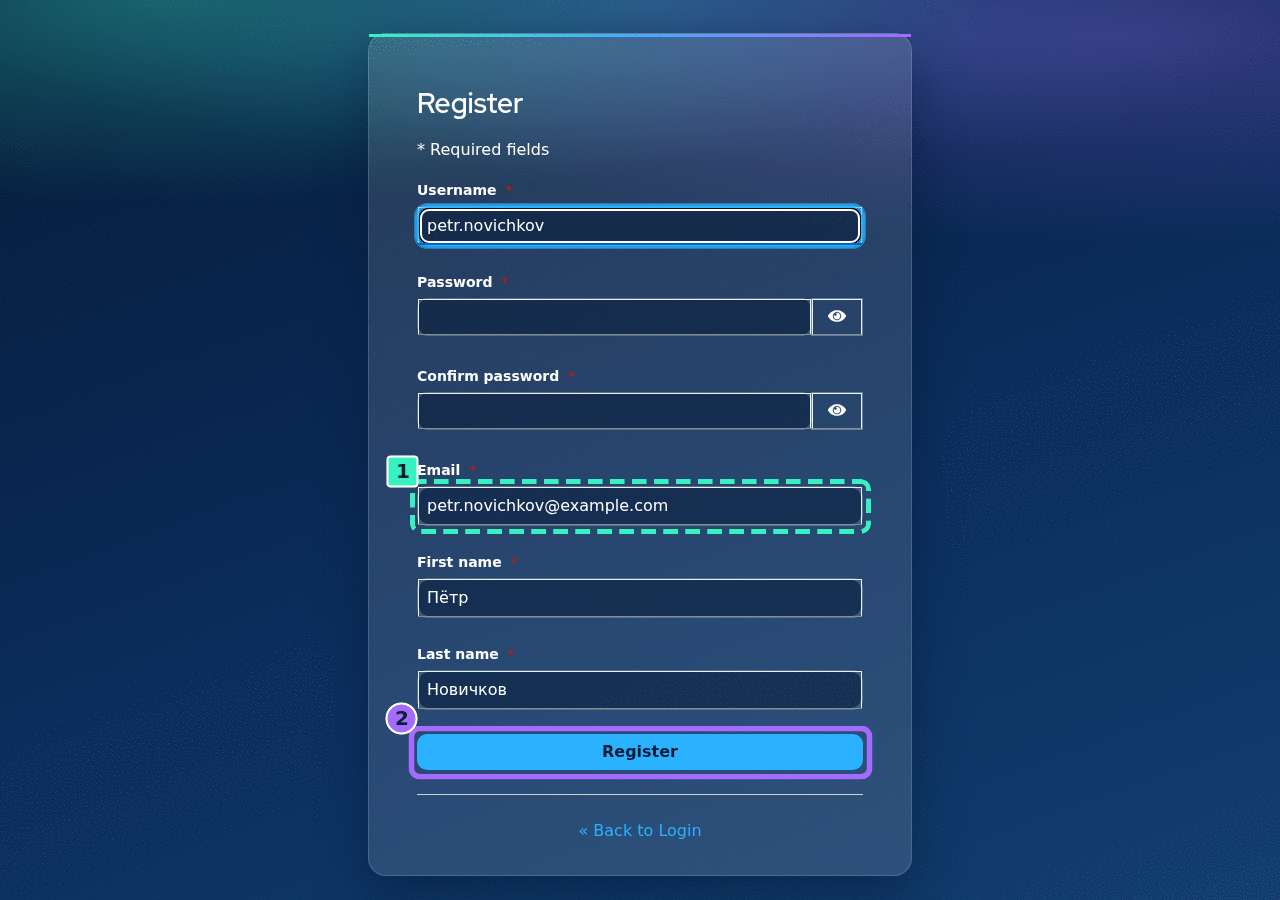
- 1сверить — корпоративная почта — по ней администратор найдёт вашу заявку
- 2нажать — кнопка отправки — нажимайте после ввода пароля
Учётная запись создана — доступ ещё не выдан
Учётная запись создана, и портал сразу покажет «Доступ к порталу не выдан»: заявка на рассмотрении, портал и чат откроются после одобрения. Уведомление о заявке администратору автоматически не отправляется — напишите ему сами (контакт подскажет руководитель или ИТ-служба):
Здравствуйте! Я зарегистрировался на портале, прошу выдать доступ. ФИО: …; корпоративная почта из формы регистрации: …; отдел и должность: …; руководитель: …
Почта обязательна — по ней найдут заявку; отдел и руководитель нужны, чтобы включить вас в правильную группу: от неё зависят доступные модели и бюджет. Когда доступ подтвердят, выйдите (ссылка «выйти») и войдите заново — отметка о доступе подхватывается при входе.
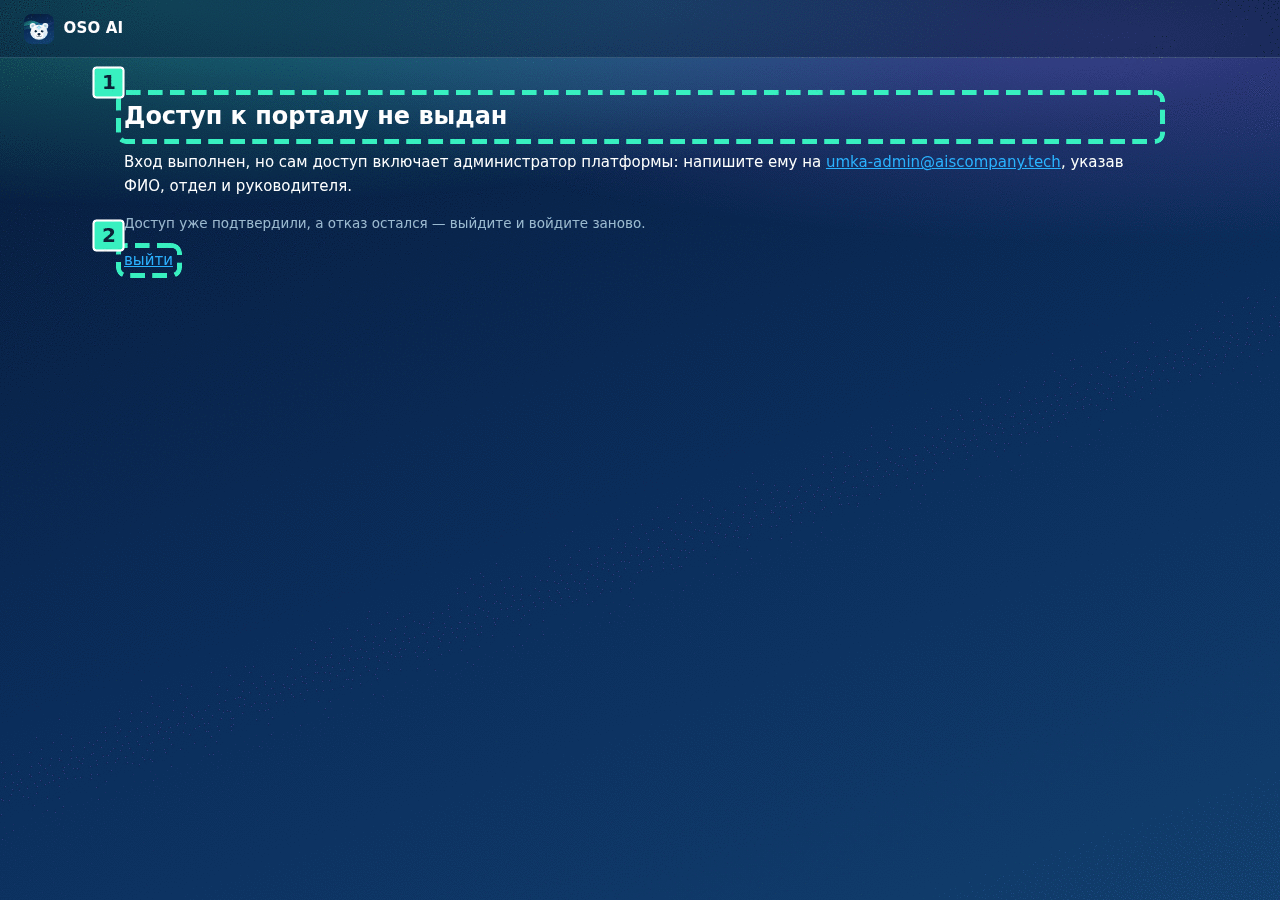
- 1сверить — состояние «заявка на рассмотрении» — не поломка
- 2сверить — единственное доступное действие
Раздел 02Из чего складываются ИИ-системы
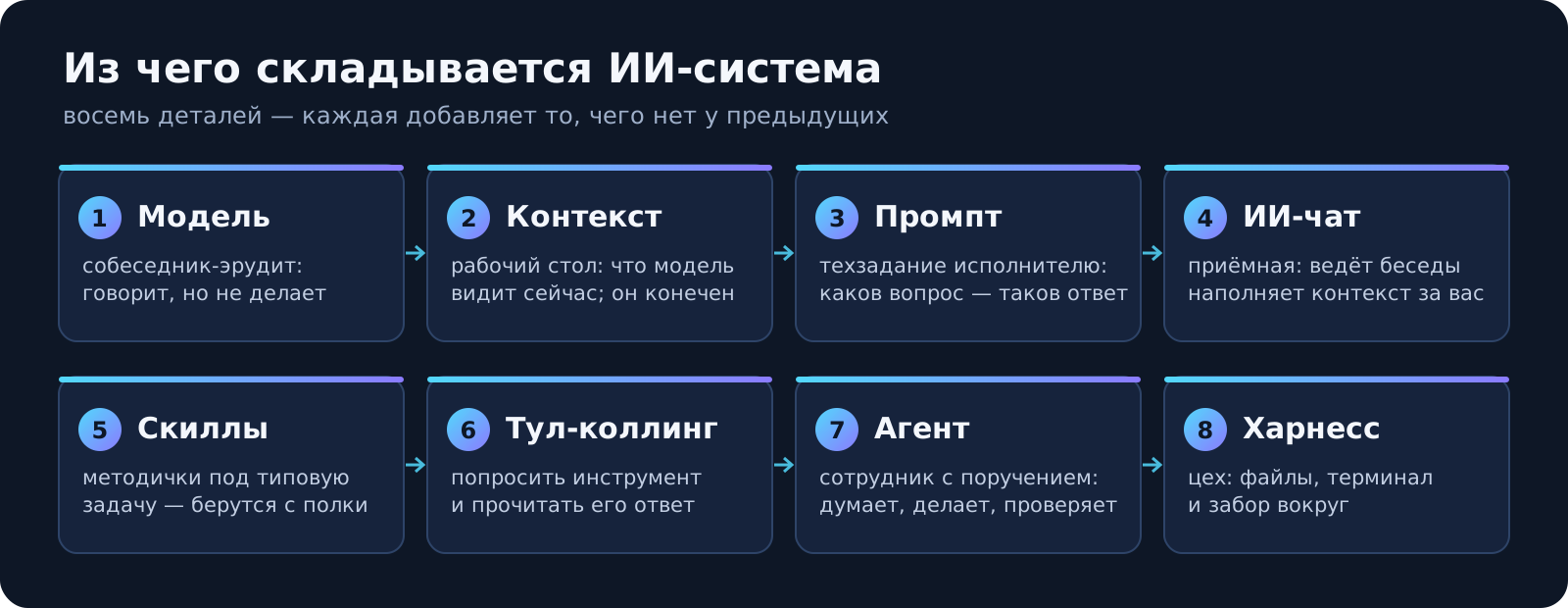
Любая современная ИИ-система собирается из восьми деталей. Как только видно, какая деталь за что отвечает, исчезают почти все недоразумения — от «почему он не помнит, что я говорил вчера?» до «почему агент может то, чего чат не может?».
Восемь деталей одной системы
| # | Деталь | Аналогия | У нас на портале |
|---|---|---|---|
| 1 | Модель | эрудированный собеседник: говорит, но сам ничего не делает | корпоративные модели на своих серверах + внешние за шлюзом |
| 2 | Контекст | рабочий стол: всё, что модель видит прямо сейчас, — и он конечен | беседа, ваши файлы и инструкции, собранные чатом |
| 3 | Промпт | техзадание исполнителю: каков вопрос — таков ответ | ваши сообщения + скрытые инструкции агентов |
| 4 | ИИ-чат | приёмная: ведёт беседы и наполняет контекст за вас | чат портала |
| 5 | Скиллы | методички под типовую задачу — берутся с полки | кнопки меню «Транскриптов»: «саммари», «поручения» |
| 6 | Тул-коллинг | телефон специалиста: попросить инструмент и прочитать ответ | так агенты читают вложения и выгружают docx |
| 7 | Агент | сотрудник с поручением: думает → делает → проверяет | «Юрист — анализ рисков», «Обработка транскриптов», «Анонимизатор», «Сравнение документов» |
| 8 | Харнесс | цех: рабочее место, файлы, границы | рабочая среда агентов с личной папкой |
Три следствия, которые экономят время:
- «Память» — заслуга чата, не модели. Модель не помнит ничего между вопросами: чат каждый раз пересказывает ей беседу заново — так прошлые темы и «тянутся» за разговором.
- Контекст конечен. Рабочий стол не резиновый: в длинной беседе старое вытесняется, ответы плывут и дорожают. Новая тема — новая беседа.
- Агент ≠ модель поумнее. Это цикл «подумал → вызвал инструмент → проверил», и потому агент делает работу, а не только отвечает.
Как это собрано у нас
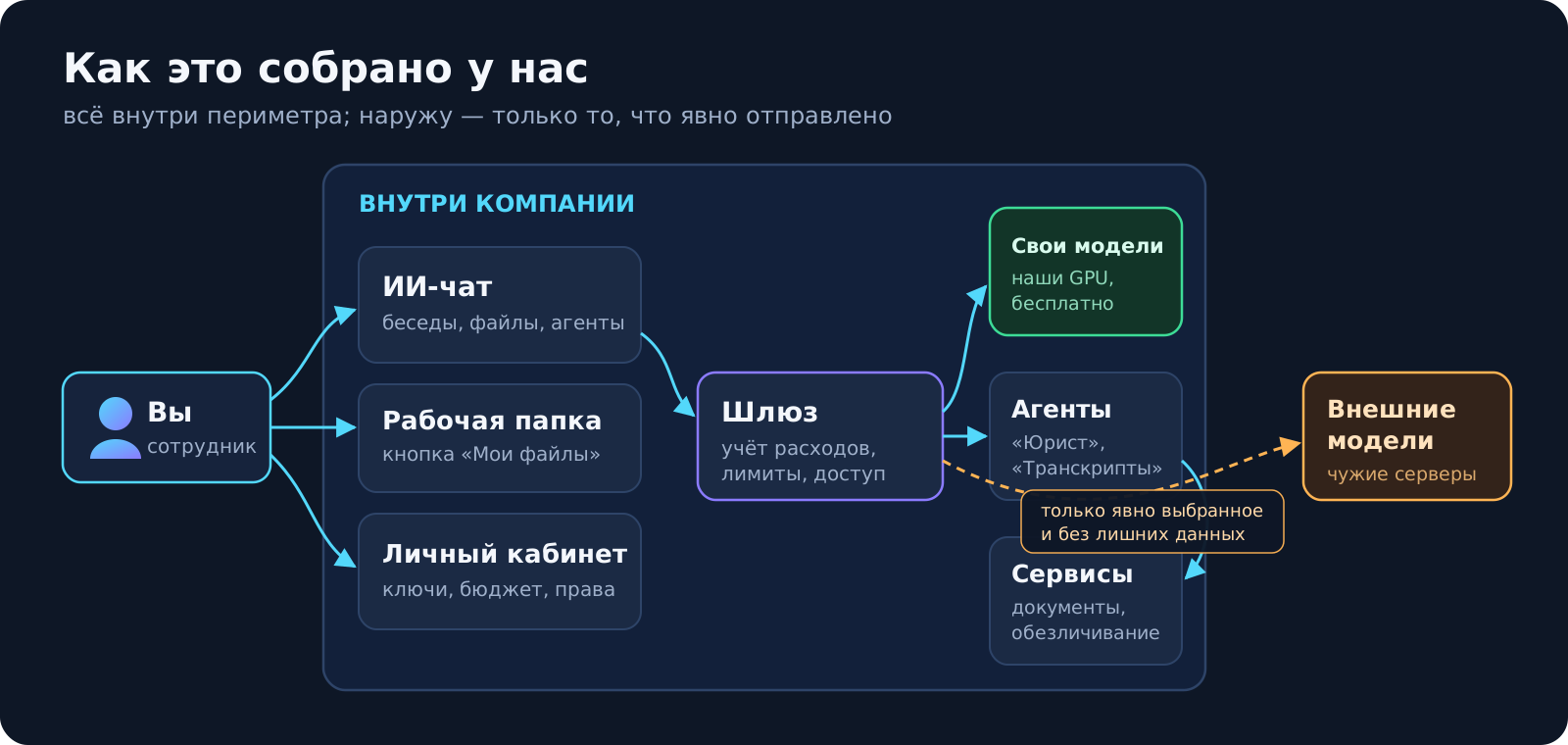
- Видимых поверхности три: чат, личный кабинет и рабочая папка («Мои файлы»); за ними — шлюз, который считает деньги и раздаёт лимиты (см. «Какую модель брать»). Ходить между ними не нужно вслепую: в чате слева под шапкой стоит полоска «Личный бюджет», а рядом с ней — кнопки «Кабинет» и «Мои файлы».
- Свои модели и агенты работают внутри периметра; наружу уходит только то, что явно отправлено внешней модели.
- Какие данные можно отправлять и как не отправить лишнего — в разделе «Чьи это модели: провайдеры и данные».
Раздел 03Как ставить задачу модели
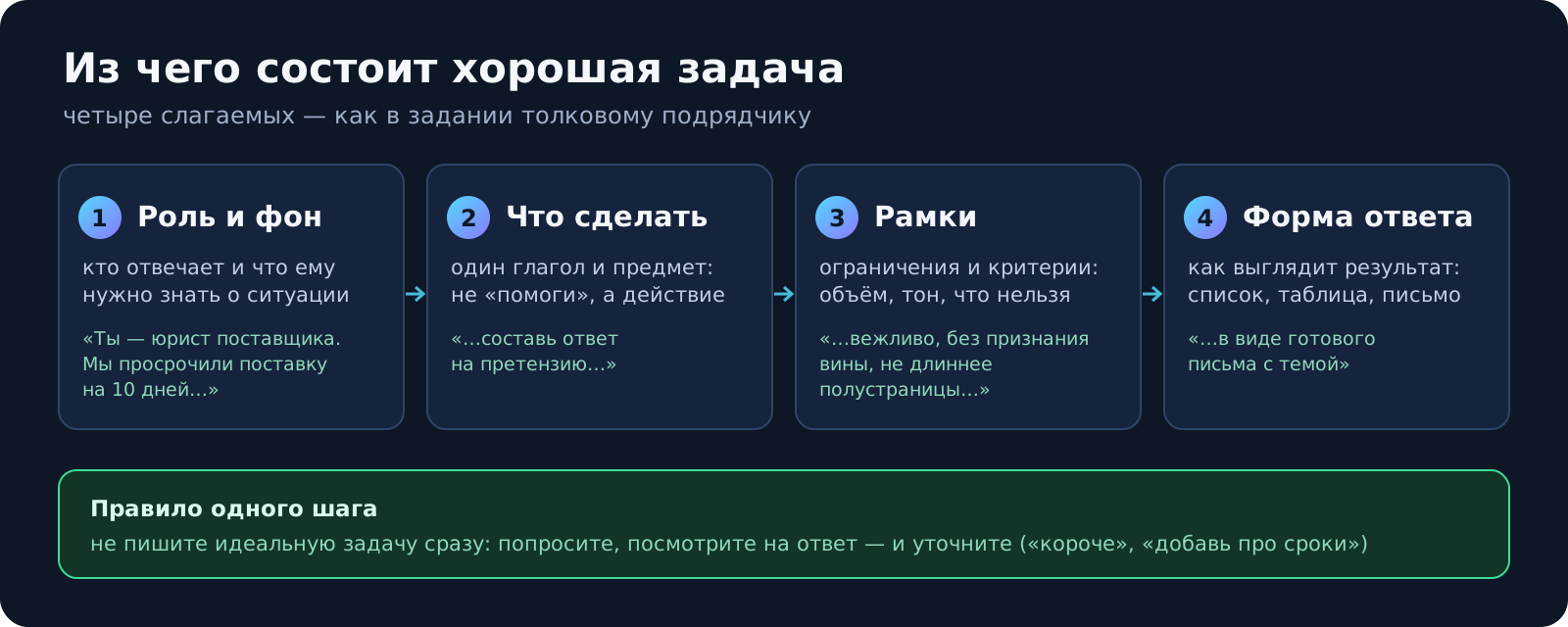
Модель отвечает ровно на то, что вы написали, — а не на то, что вы имели в виду. Хорошая новость: «уметь писать промпты» — это не магия, а четыре слагаемых обычного рабочего задания плюс пара приёмов.
Четыре слагаемых задачи
Слагаемые не обязательны все сразу: для простой задачи хватит «что сделать» и «форма ответа». Но каждый пропуск — это место, где модель начнёт угадывать.
Плохой и хороший — рядом
Сравните на живых примерах — слева задача, на которую придёт «что-то не то», справа — та же задача, поставленная как подрядчику:
| ✗ Плохо | ✓ Хорошо |
|---|---|
| «Напиши письмо клиенту» | «Составь письмо клиенту: мы переносим установку с 12-го на 19-е по вине поставщика. Тон — извиняющийся, но без самобичевания; предложи компенсацию — месяц поддержки. Не длиннее трети страницы» |
| «Сделай красиво этот текст» | «Перепиши этот текст для коммерческого предложения: короче вдвое, без канцелярита, выгоды клиента — в начало. Сохрани все цифры без изменений» |
| «Что думаешь про этот договор?» | «Перечисли таблицей условия этого договора, которые невыгодны заказчику: пункт, в чём риск, что предложить взамен» |
Общее у «плохих»: модель вынуждена угадывать — для кого, зачем, какой длины и в какой форме. Угадывает она уверенно, но не в вашу пользу.
Приёмы посильнее
Когда простой задачи мало, помогают четыре приёма — все они просто текст в вашем сообщении:
| Приём | Суть | Как выглядит |
|---|---|---|
| Персонажная настройка | дать модели профессию и точку зрения — ответ берёт нужный словарь и критерии | «Ты — придирчивый аудитор. Проверь этот отчёт так, как проверял бы перед подписью» |
| Обучение на примерах | показать 1–3 образца «вход → выход» — форма ответа копируется с образцов точнее любых описаний | «Вот два примера, как мы пишем итоги встреч: … Оформи так же вот эти заметки: …» |
| Цепочка рассуждений | попросить сначала рассуждать, потом отвечать — на задачах с подвохом меньше ошибок | «Рассуждай по шагам: сначала выпиши условия, потом проверь каждое, и только в конце — вывод» |
| Самопроверка | отдельным сообщением попросить модель проверить собственный ответ — она находит свои же ошибки | «Проверь свой ответ: все ли цифры совпадают с исходным текстом? Что бы оспорил оппонент?» |
Три вещи напоследок:
- Уточняйте, а не начинайте заново. Ответ «почти то» чинится одной строкой: «короче», «без пункта 3», «теперь то же самое, но для директора».
- Просите вопросы. «Если чего-то не хватает для ответа — сначала спроси меня» — спасает от уверенных ответов на недопонятую задачу.
- Не хвалите и не ругайте — правьте. Модели не нужна вежливость или давление, ей нужны уточнения; «подумай получше» работает хуже, чем «учти, что оплата была частичной».
Раздел 04Как работать в чате
Основы работы в чате
Чат устроен просто: вы выбираете, с кем разговариваете, и пишете, что нужно. Всё остальное в этом разделе — про четыре вещи, на которых люди теряют время чаще всего: где живёт приложенный файл, как заставить ответ опираться на ваш документ, когда пора начинать новую беседу и что делать с подсказками, которые чат предлагает под ответом.
Читать подряд не обязательно — каждый кусок отвечает на свою задачу.
Готовый ответ можно забрать файлом: у поля ввода откройте «Инструменты» и включите «Экспорт документа (docx/pdf)», затем попросите «выгрузи это в docx» (или в pdf) — в ответе придёт ссылка на скачивание. Файл доступен только вам. Если модель отвечает текстом и не присылает ссылку — попросите прямее: «используй инструмент export_to_docx».
Выбор собеседника
Разговор начинается с выбора собеседника: имя модели стоит в шапке беседы и меняется в любой момент. Для повседневных вопросов берите корпоративную — она не тратит деньги отдела и не выпускает ваш текст за пределы компании.
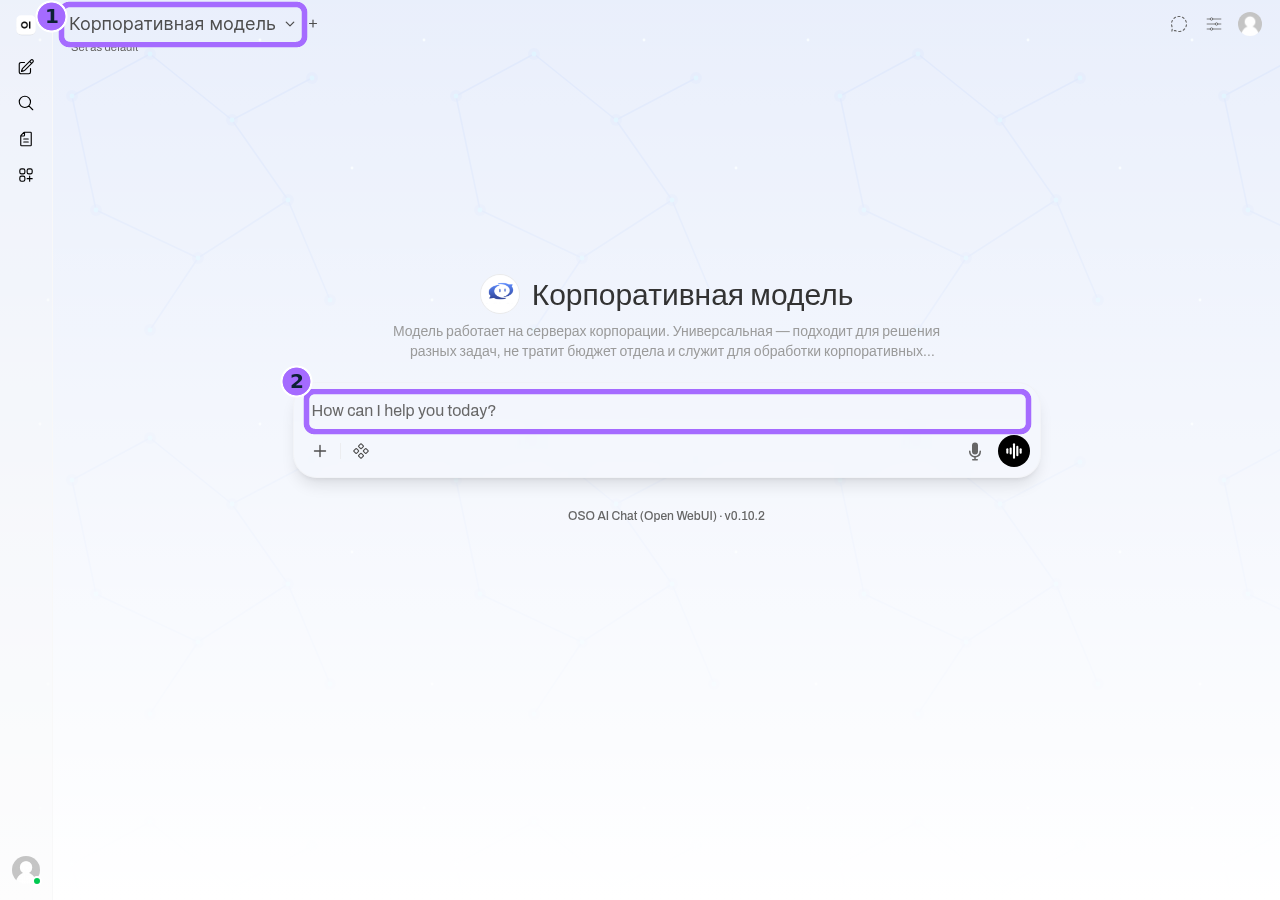
- 1нажать — имя модели в шапке — здесь собеседник меняется в любой момент
- 2нажать — поле ввода — сюда пишут вопрос и сюда же перетаскивают файл
Личный бюджет и входы наружу — в боковой панели
Сколько денег осталось, видно в боковой панели: пункт «Личный бюджет» с цифрой «потрачено … · осталось …». Там же входы наружу — «Кабинет» (ключи, бюджет, профиль), «Мои файлы» (рабочая папка) и «Руководство». Панель свёрнута — в чате не показывается ничего: ни цифры, ни ссылок (#545). Раскройте панель, и всё окажется на месте.
Обычный вопрос и заголовок беседы
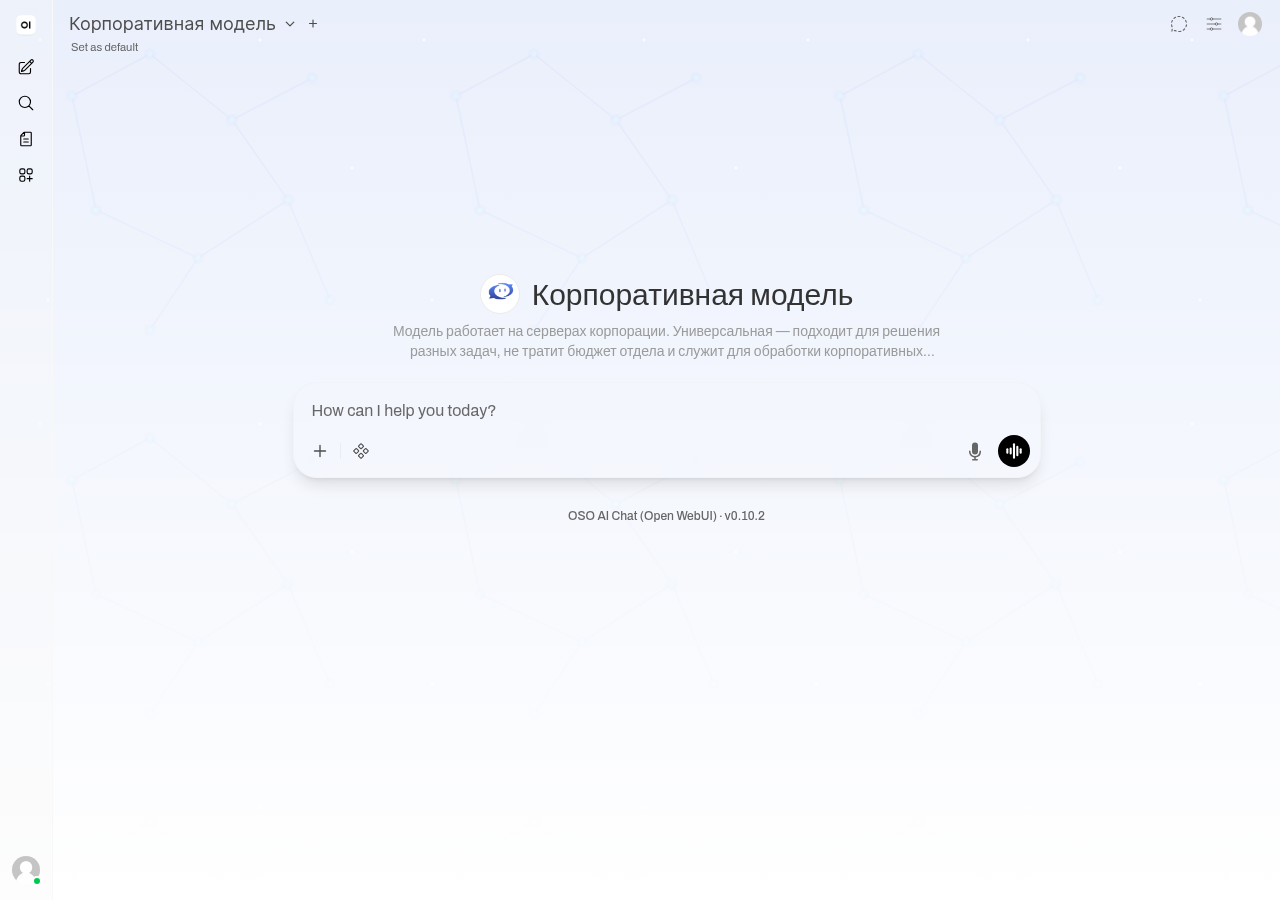
Каждый разговор — отдельная беседа: чат сам называет её по сути первого сообщения и складывает в список слева, так что вернуться к нему можно через неделю. Новую тему начинайте новой беседой, а не продолжайте старую.
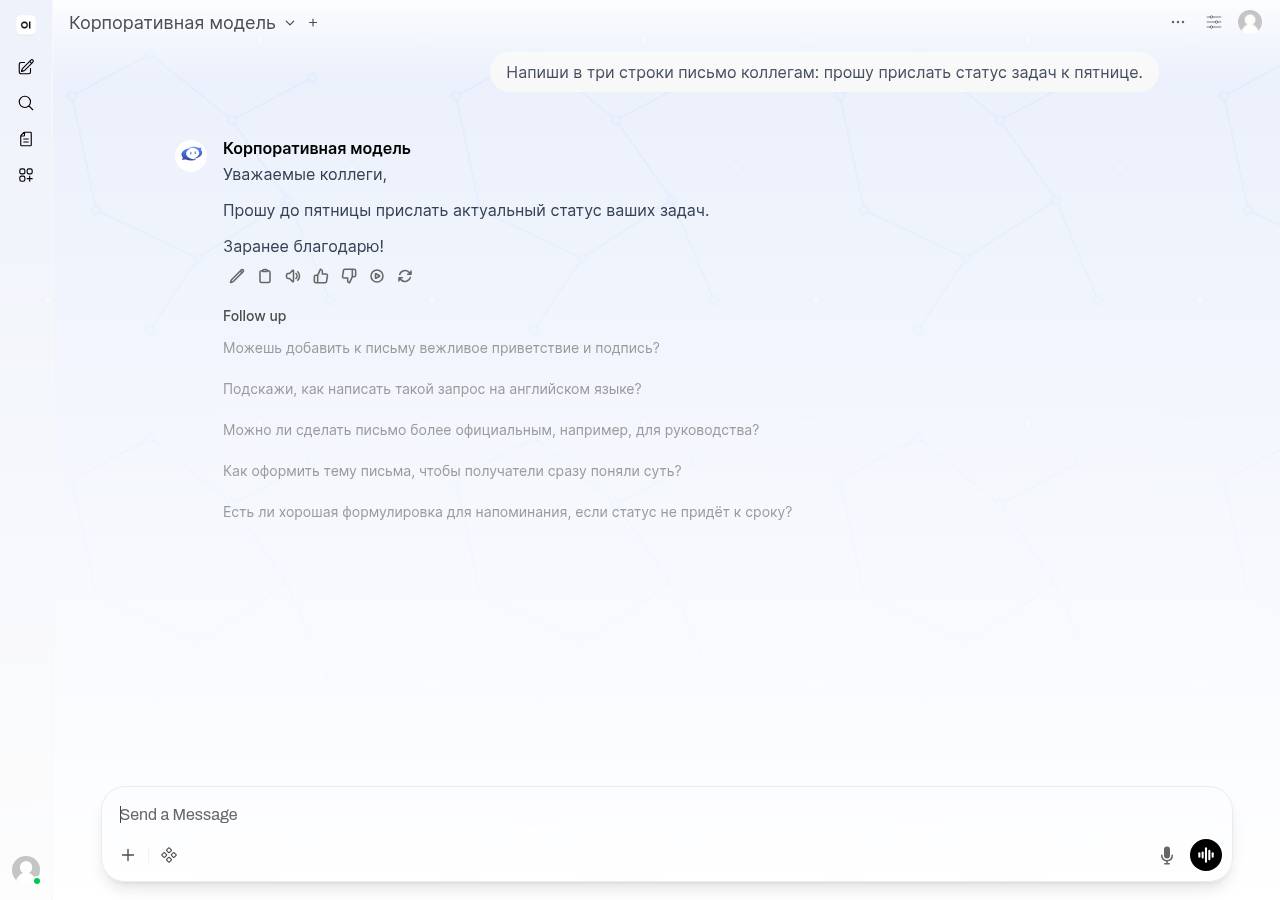
Файл, приложенный к сообщению
Чтобы разговор шёл о вашем документе, приложите файл к сообщению — кнопкой «+» или перетаскиванием. Дождитесь, пока плашка с именем перестанет показывать загрузку: отправленная раньше реплика уйдёт без вложения.
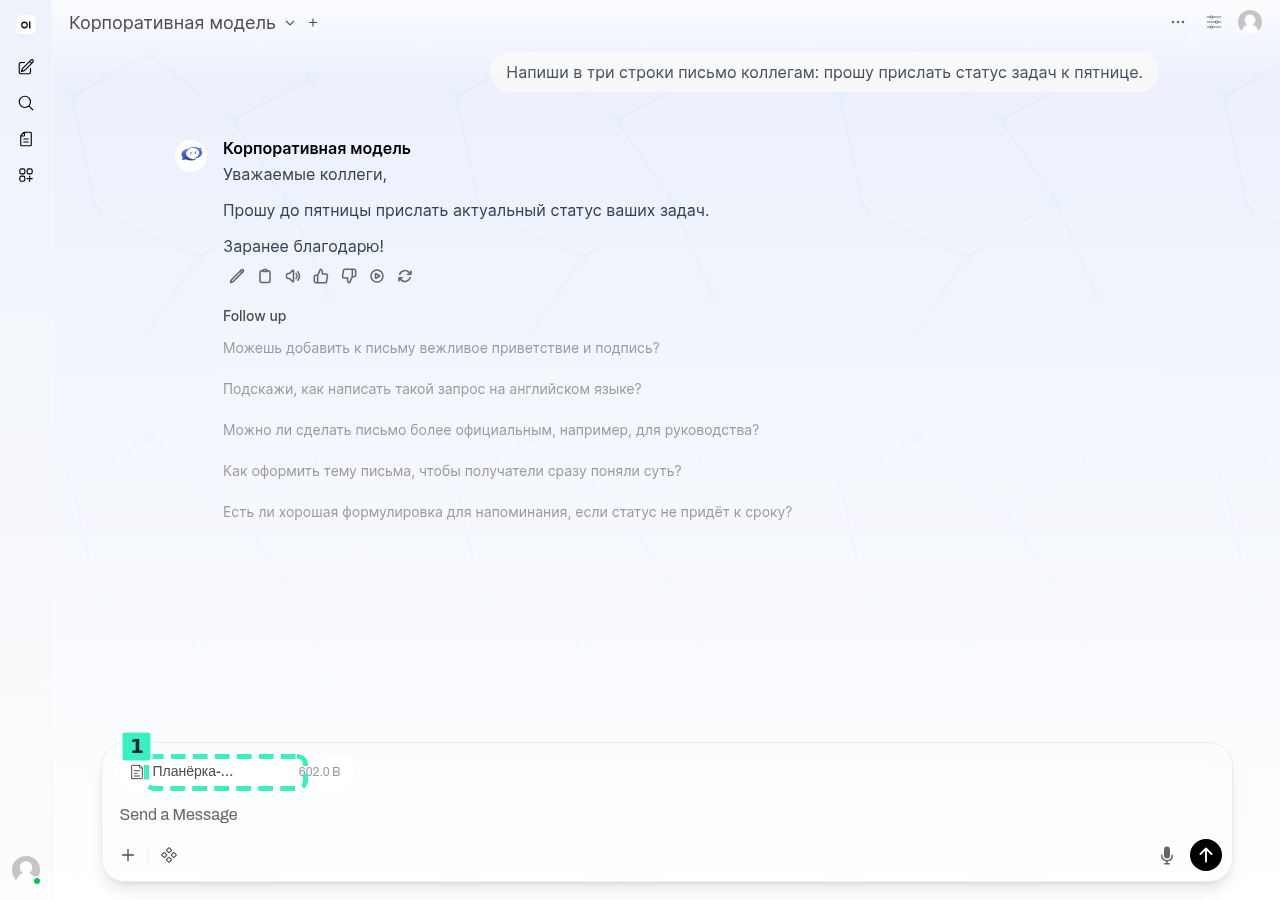
- 1сверить — плашка вложения — файл догрузился и уйдёт вместе с репликой
Вопрос «вообще» — ответ из знаний модели, а не из файла
Приложенный файл сам по себе не делает ответ ответом по файлу: на общий вопрос модель отвечает из общих знаний — уверенно и не про ваш документ.
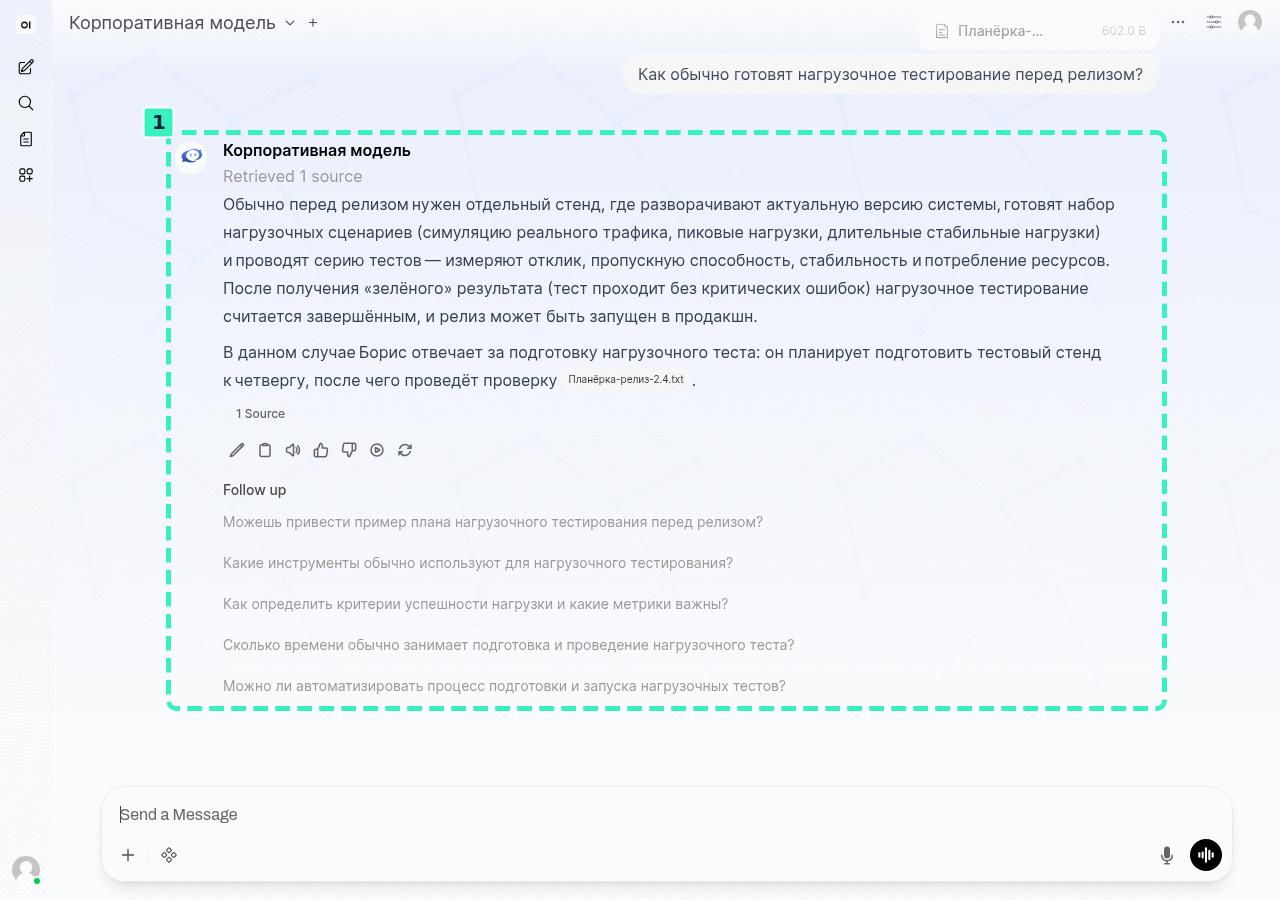
- 1сверить — ответ общий — про тестирование вообще, а не про ваш документ
Тот же файл, но вопрос по файлу
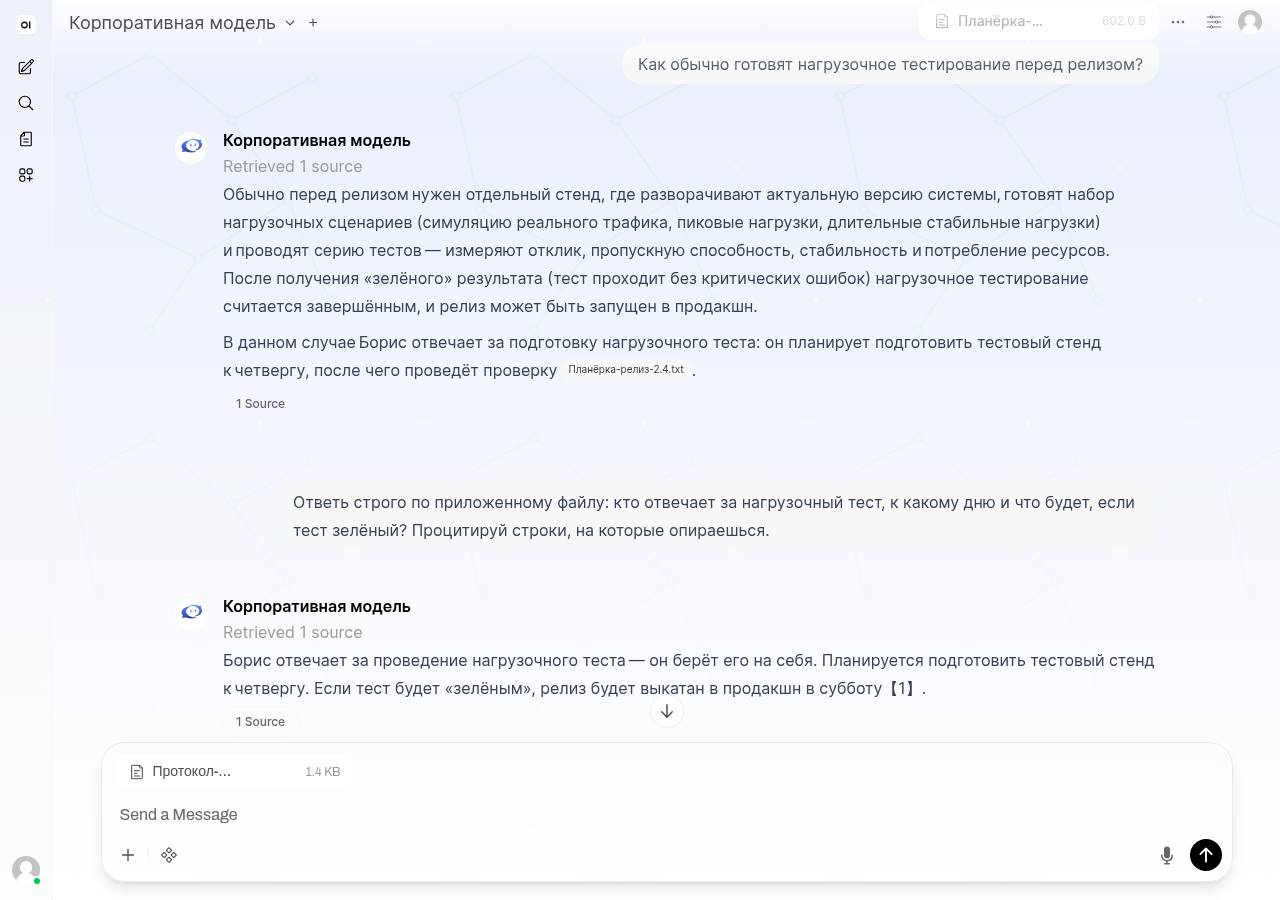
Скажите прямо: «ответь по приложенному файлу» — и попросите цитаты. Тот же документ, тот же собеседник, а ответ становится проверяемым: в нём видно, откуда взята каждая строчка.
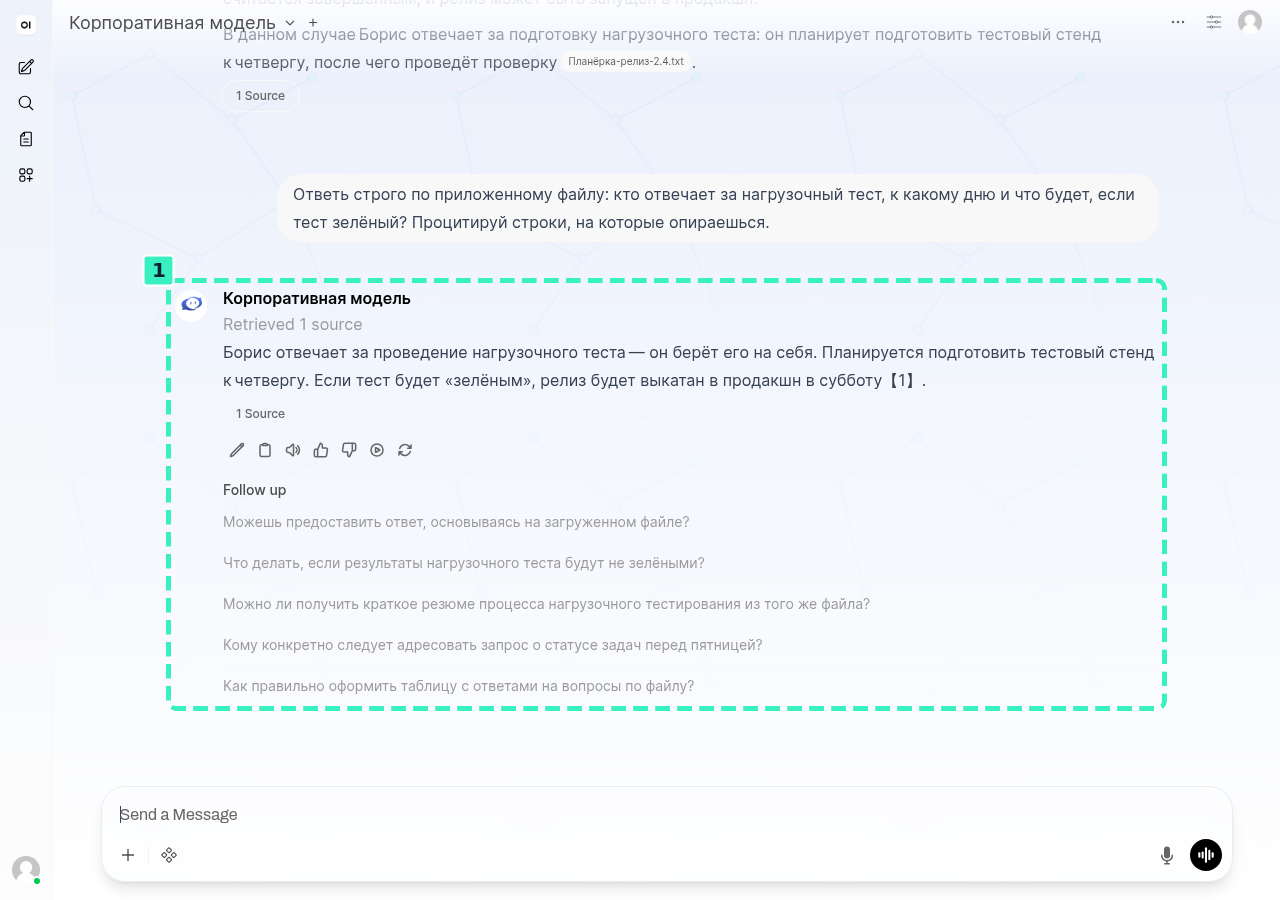
- 1сверить — ответ по документу — имя, срок и условие как в файле, со ссылкой на источник
Второй документ в ту же беседу
Файлов в беседе может быть несколько: приложите второй, и оба останутся доступны — старый никуда не денется.
Поиск по своим файлам
Когда в беседе несколько документов, спрашивайте сразу по всем: чат ищет по ним и показывает, из какого файла взят ответ. Это ваш поиск по своим бумагам — в пределах этой беседы.
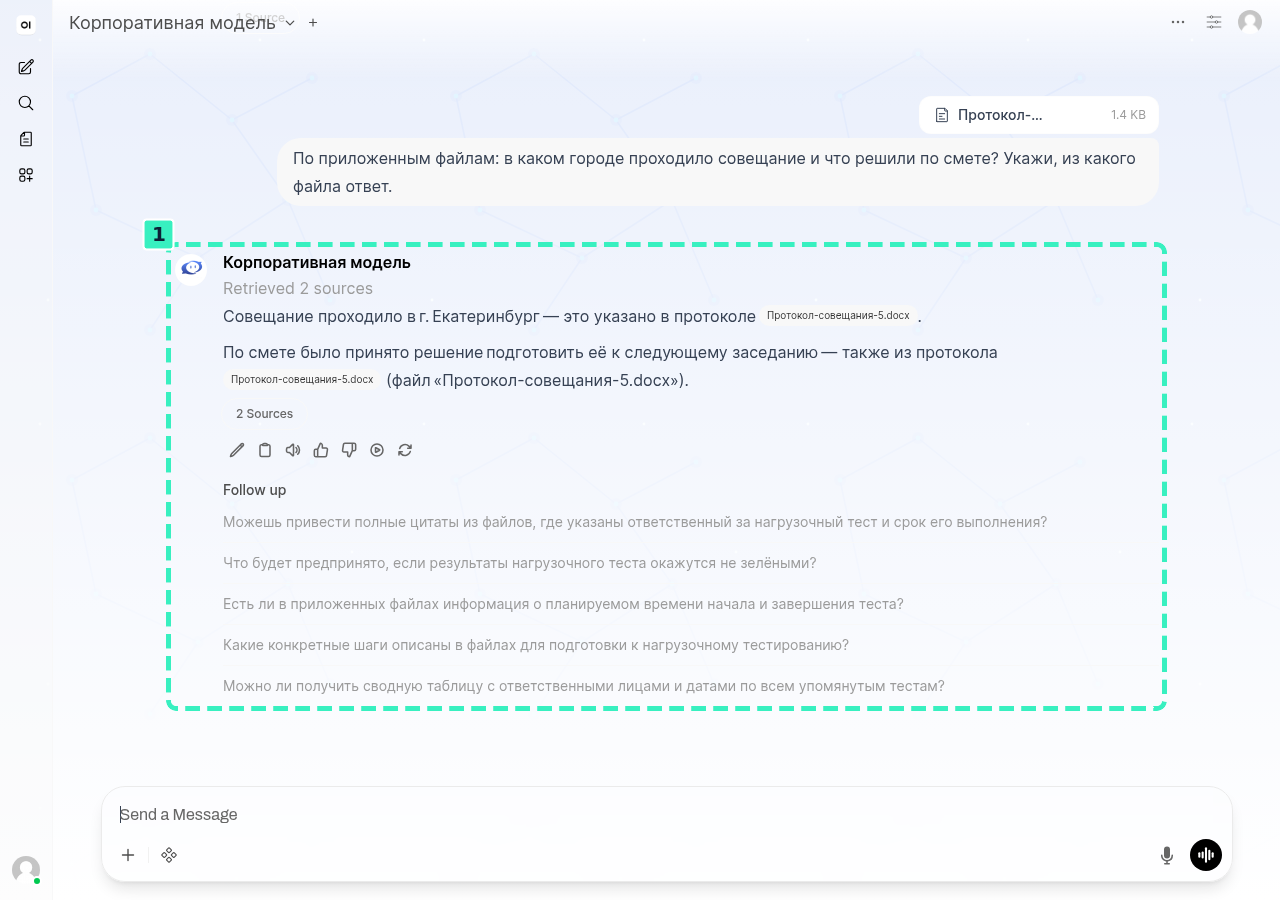
- 1сверить — ответ найден во втором документе, и файл-источник назван
Новая тема в старой беседе
Разговор о новой теме начинайте с новой беседы: старая тянет за собой всю переписку — каждый ход отправляет модели её целиком, поэтому ответ выходит и дороже, и хуже.
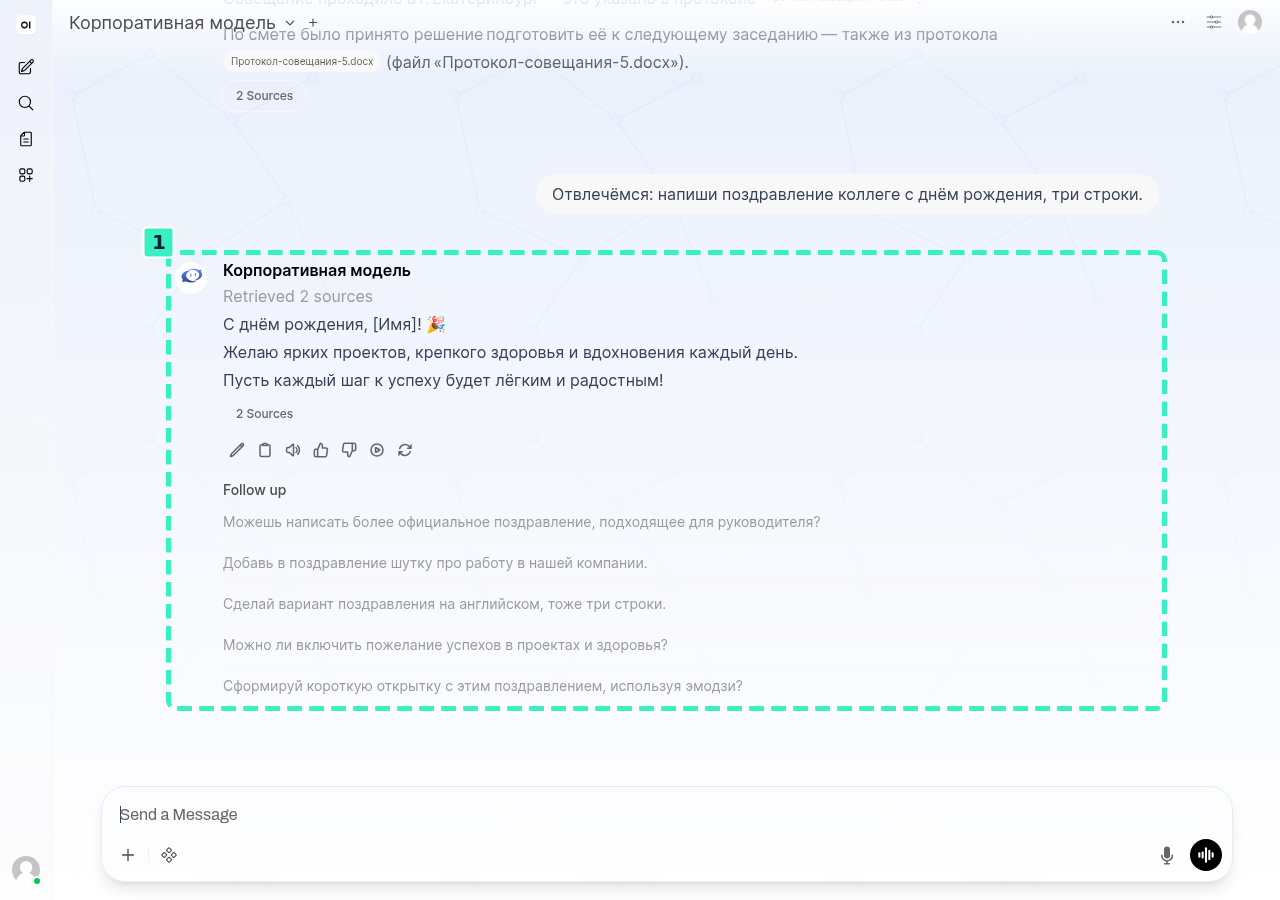
- 1сверить — в ответ затесалась прежняя тема — беседа тянет за собой весь контекст
Тот же вопрос в новой беседе
Тот же вопрос в новой беседе — чистый ответ и быстрее. Правило простое: одна беседа — одна тема; закончили — начинайте новую.
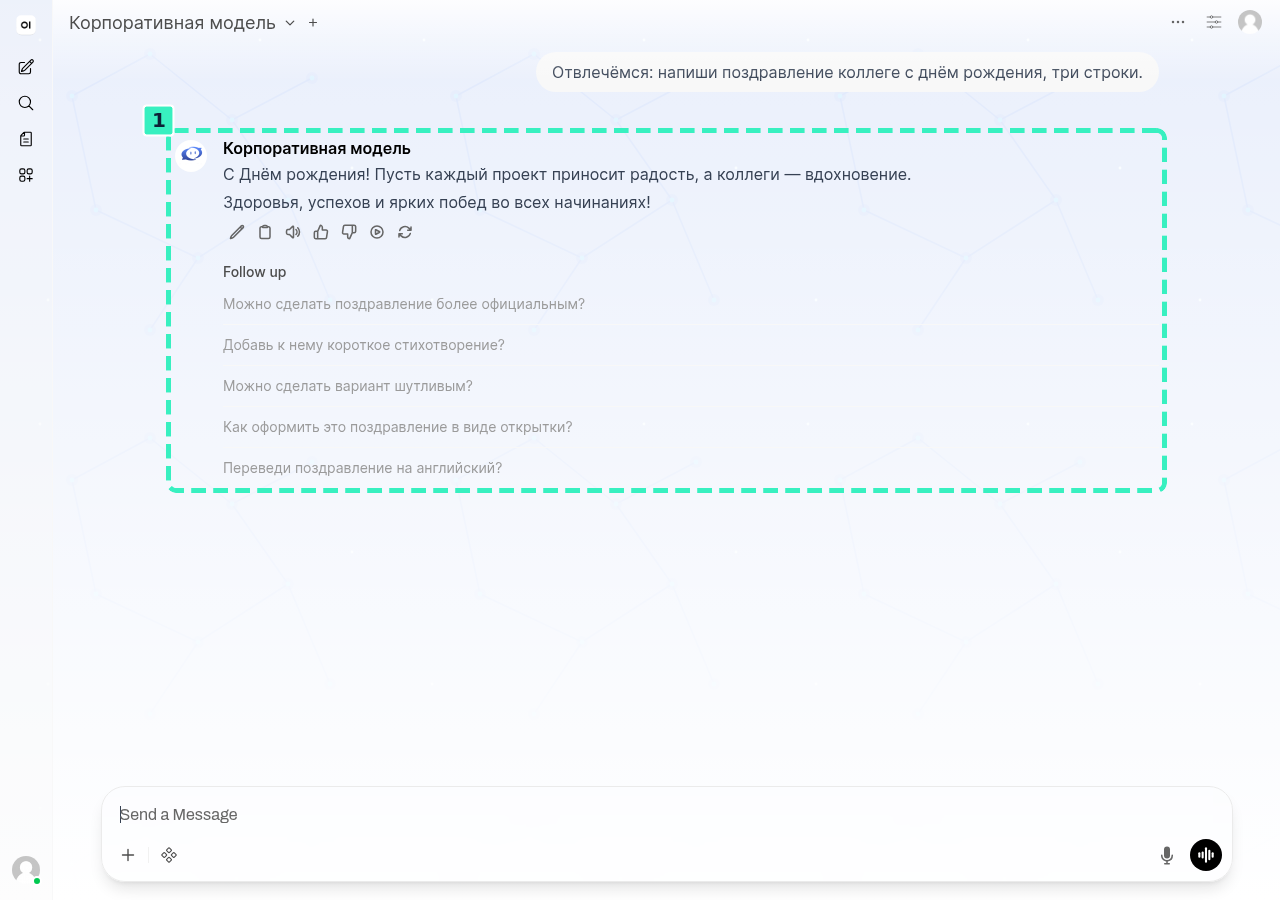
- 1сверить — в новой беседе тот же вопрос даёт чистый ответ — и быстрее
А где мой файл?
Приложенный файл живёт в той беседе, где вы его приложили: в новой его нет — ни у чата, ни у агента. Это не то же самое, что файл в рабочей папке: рабочую папку агент видит всегда, а вложение — только в своей беседе. Нужен документ в новом разговоре — приложите его туда ещё раз.
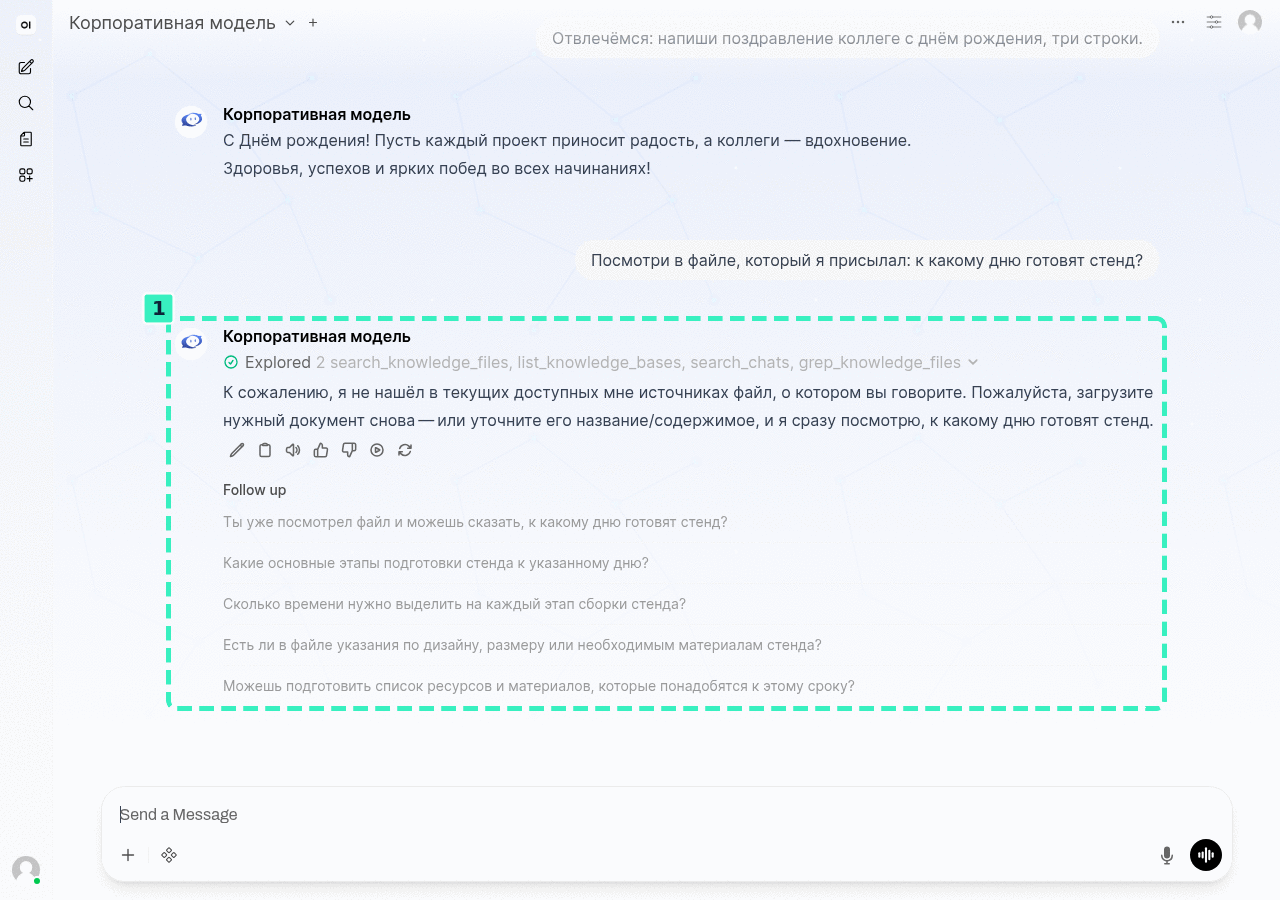
- 1сверить — файла в этой беседе нет — он остался в прошлой
Подсказки-продолжения под ответом
Под готовым ответом чат сам предлагает, о чём спросить дальше. Это способ уточнить, не формулируя вопрос заново.
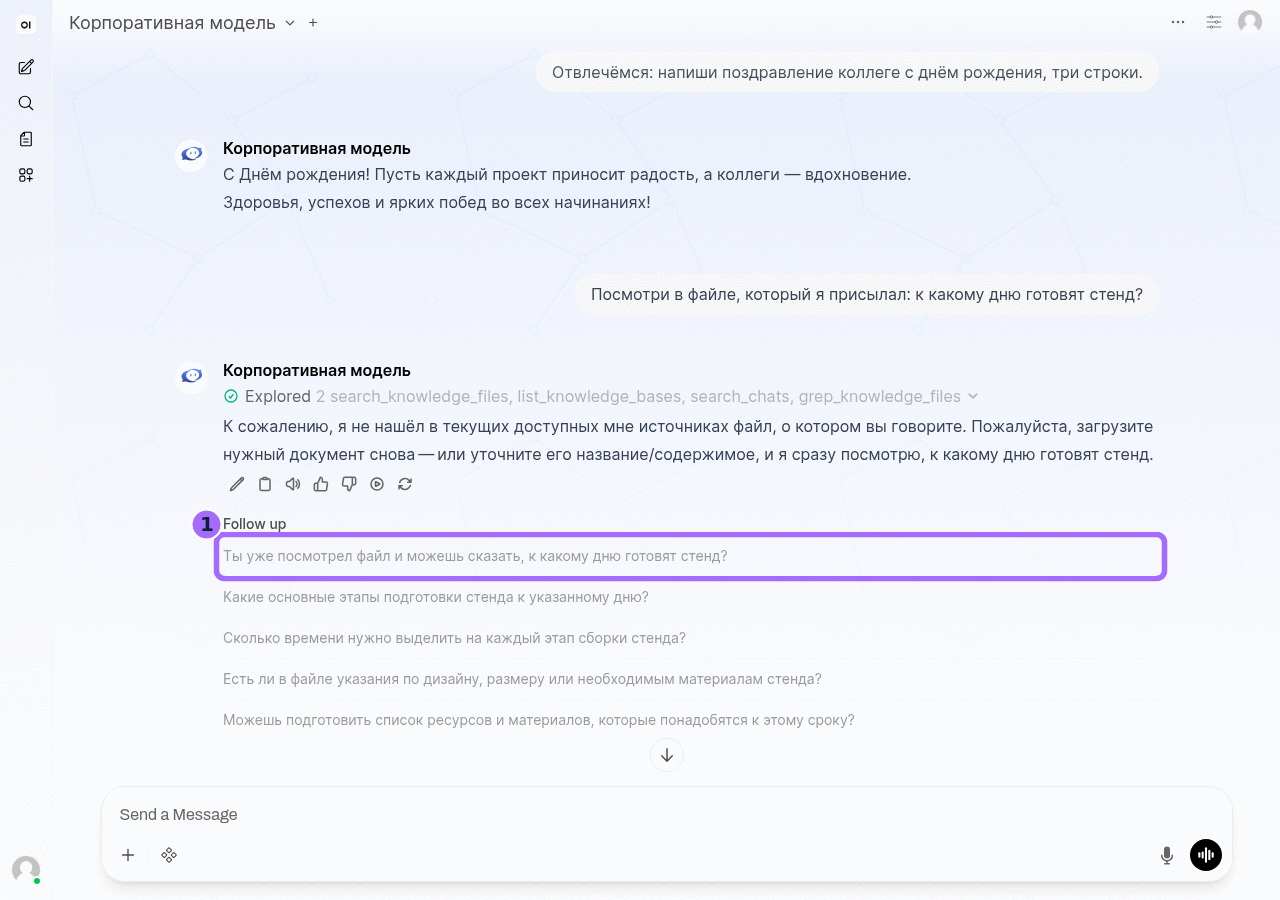
- 1нажать — подсказка-продолжение — нажимается как обычная кнопка
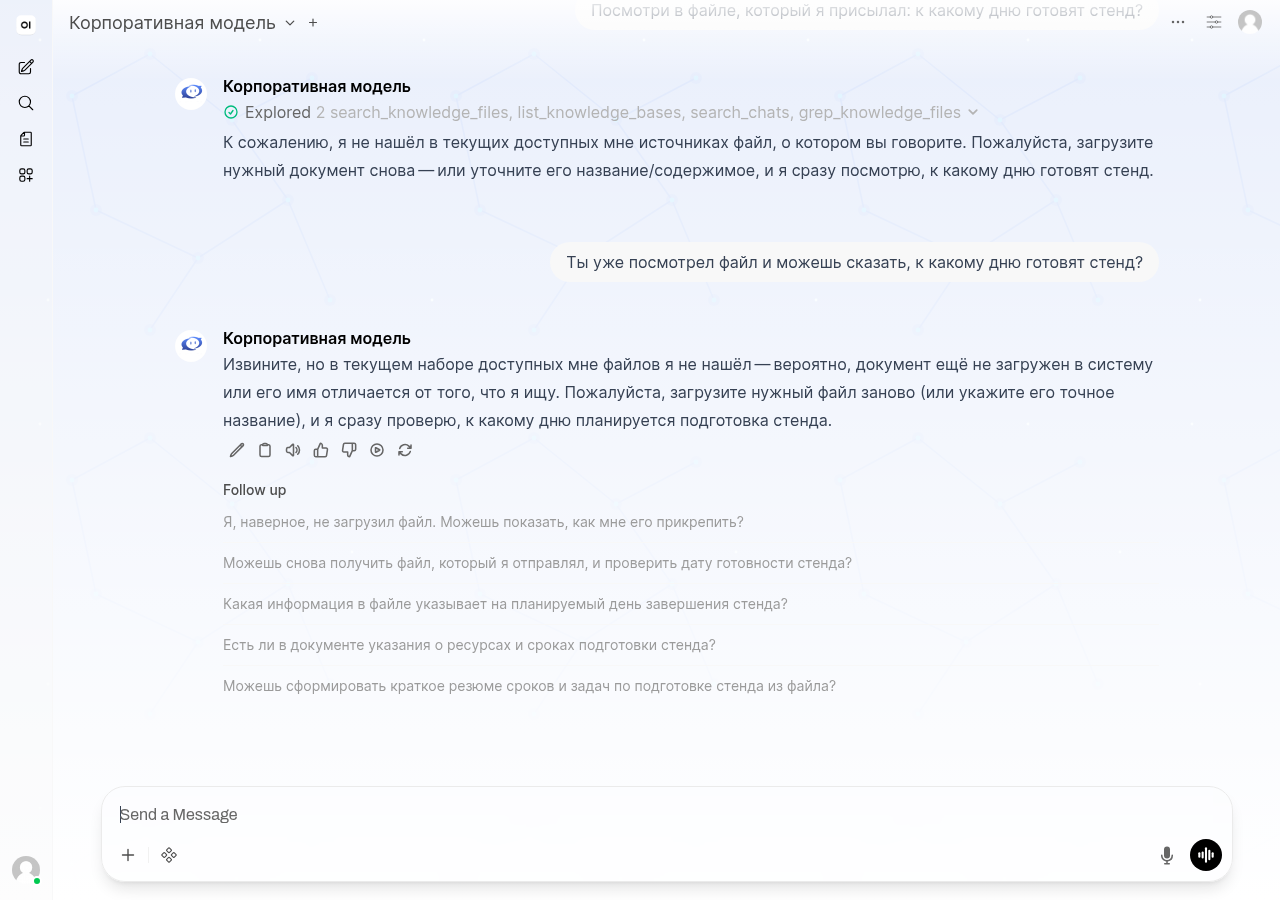
Нажатие подсказки
Нажали подсказку — она уходит как ваша обычная реплика, и разговор продолжается. Помните: это полноценный вопрос, и стоит он столько же, сколько набранный руками.
Документ уходит в модель целиком
Приложенный документ уходит в модель целиком, а не кусками: нажмите на плашку вложения — и увидите, что переключатель «Using Entire Document» («использование всего документа») уже включён. Включать его руками не нужно, это поведение по умолчанию.
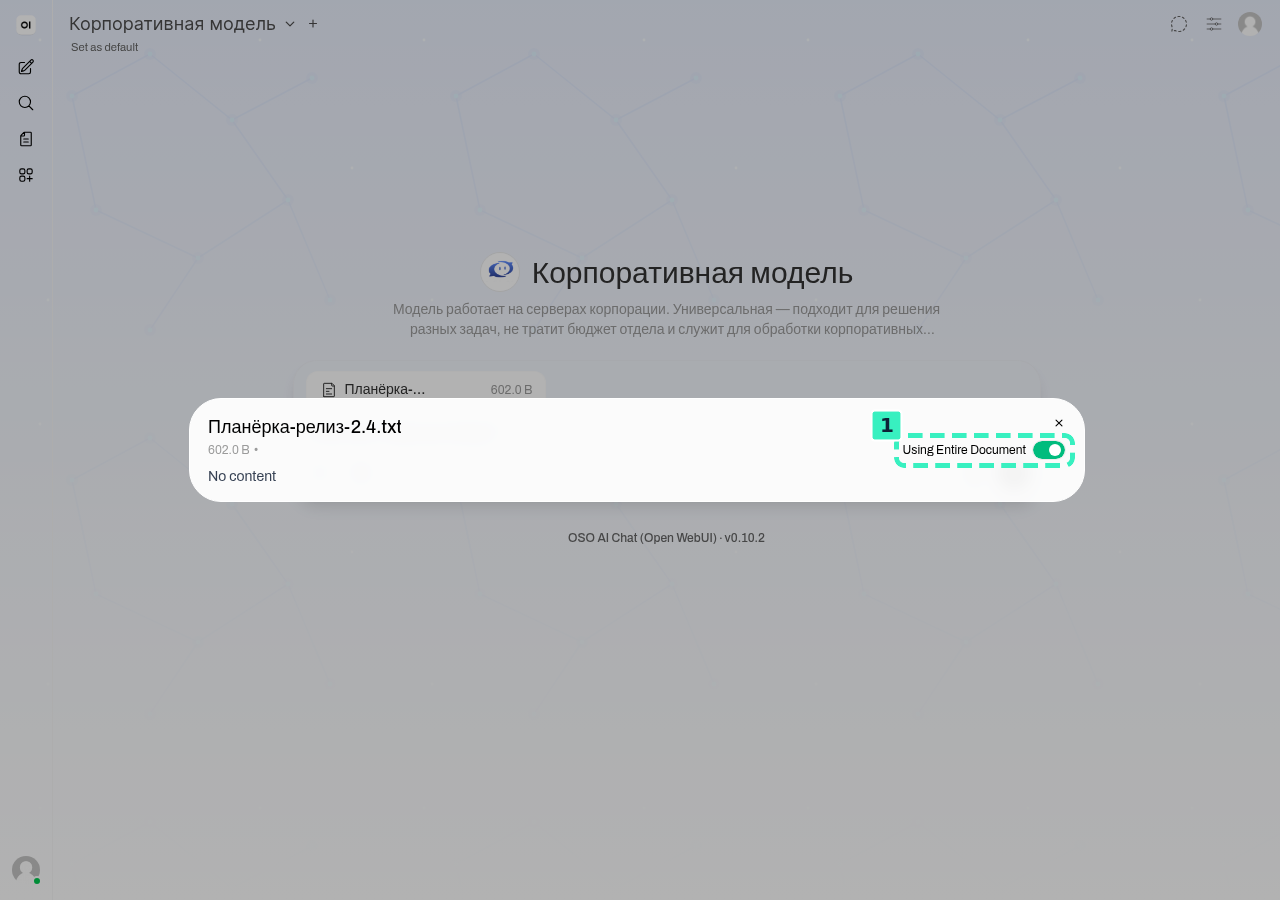
- 1сверить — переключатель «весь документ» нажат — включать руками нечего
Постоянная база знаний
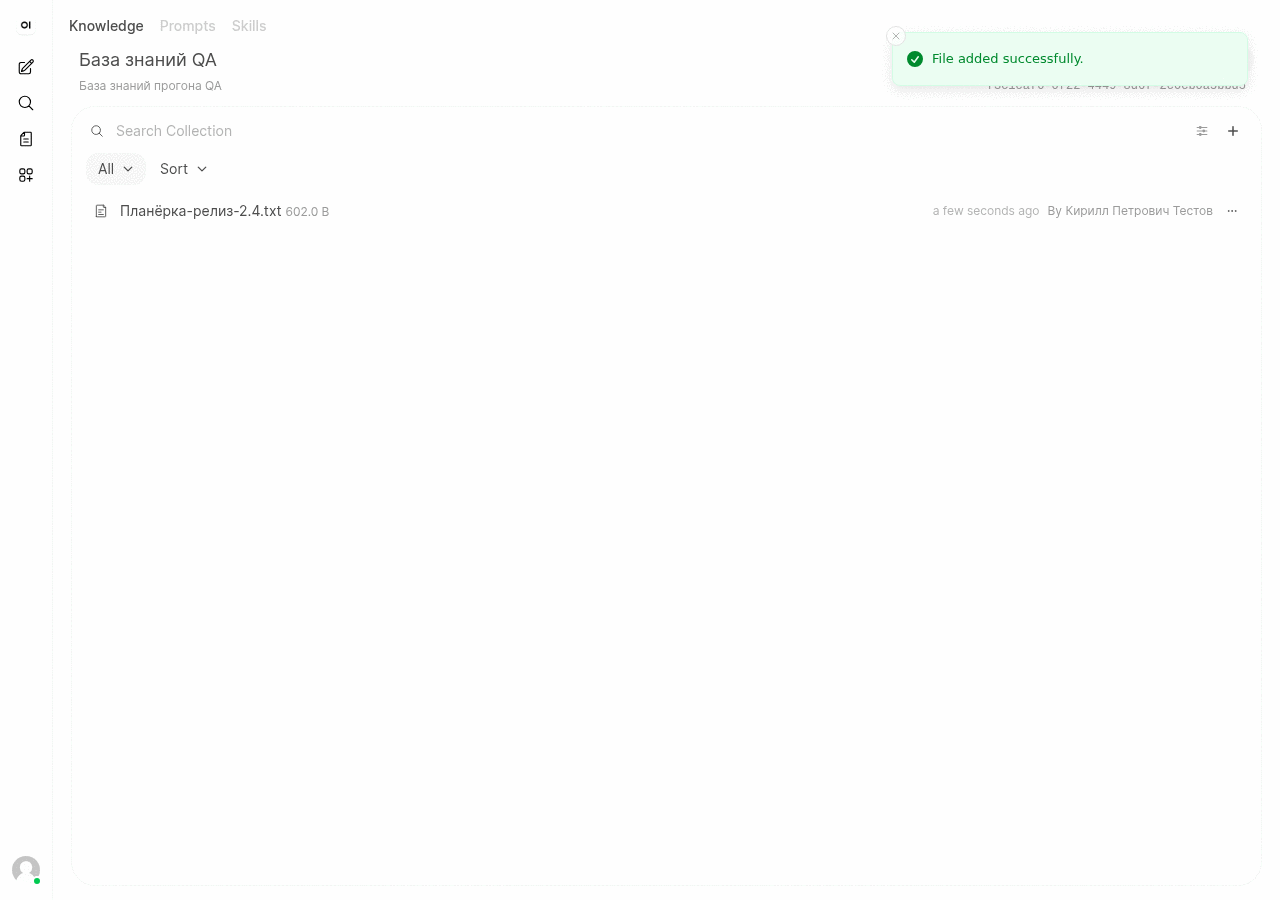
Документ, который нужен во многих беседах, кладут не вложением, а в базу знаний: «Рабочее пространство» → «Базы знаний» → «Создать», имя, описание и файлы. Дальше такую базу можно подключить к любой беседе через «+» → «Знания» — в отличие от вложения, она не привязана к одному разговору.
Перенос чатов в другой аккаунт
Понадобится при смене учётной записи — например, после переименования или перехода в другой отдел. Переносятся беседы целиком (вся переписка); заметки, базы знаний и загруженные в них файлы этим способом не переносятся. Импорт дополняет список бесед новой учётки, ничего в ней не удаляя.
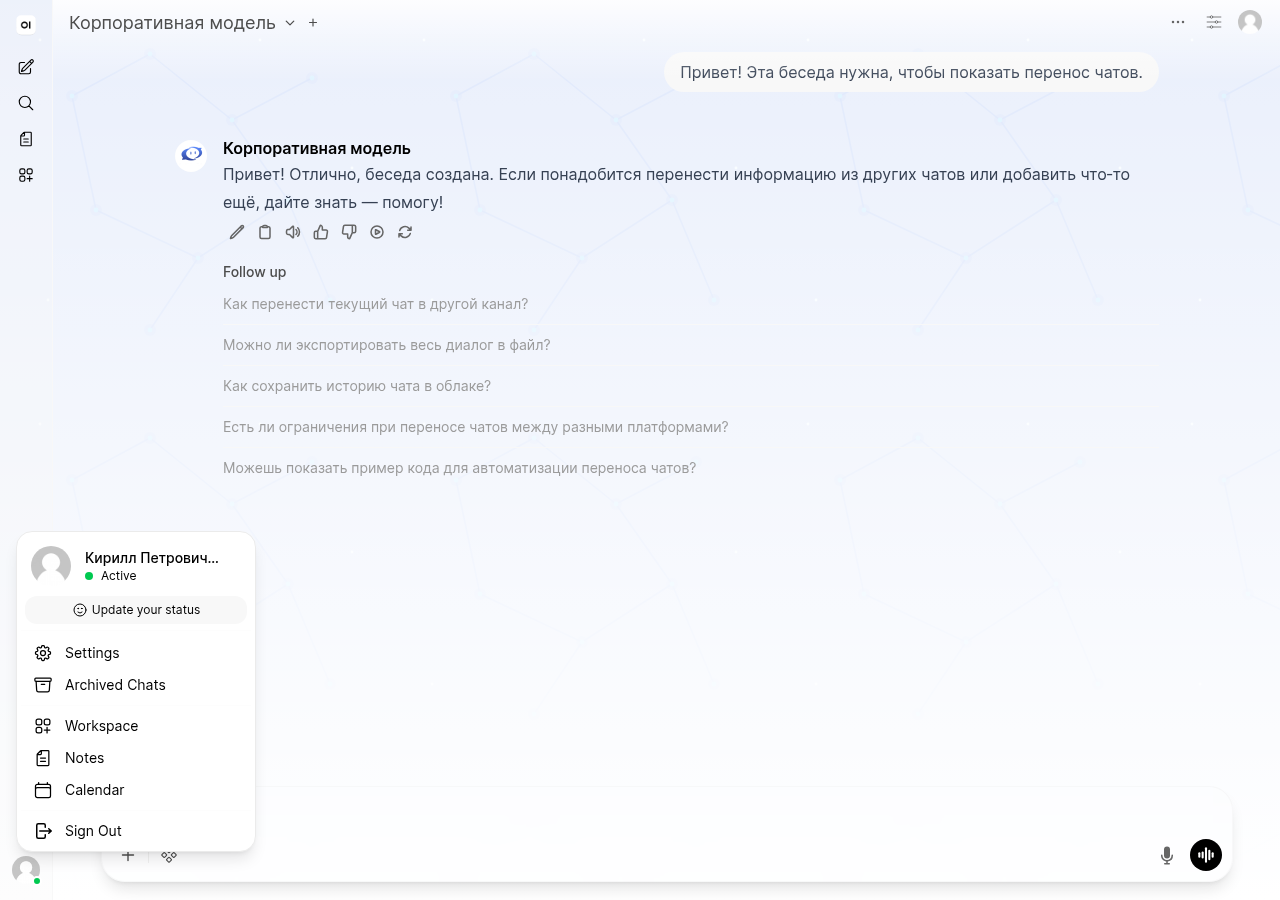
Меню учётной записи
Всё для переноса живёт в настройках. Нажмите на свой аватар в левом нижнем углу и выберите Settings.
Вкладка Data Controls
В окне настроек откройте вкладку Data Controls — здесь раздел Chats с кнопками импорта и экспорта.
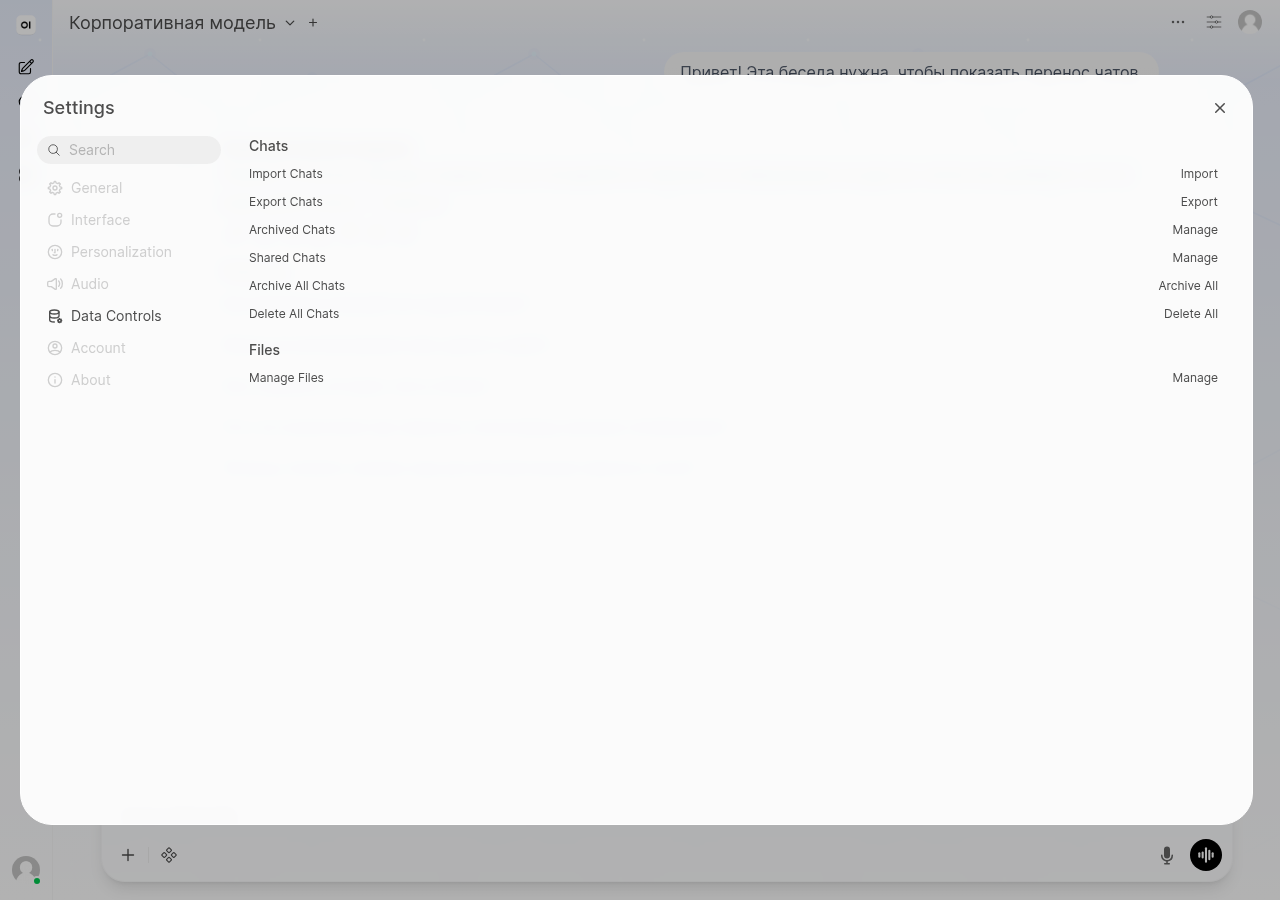
Экспорт всех чатов
Нажмите Export в строке «Export Chats» — браузер скачает JSON-файл со всей вашей перепиской. Обращайтесь с ним как с персональными данными: не пересылайте посторонним и удалите после переноса.
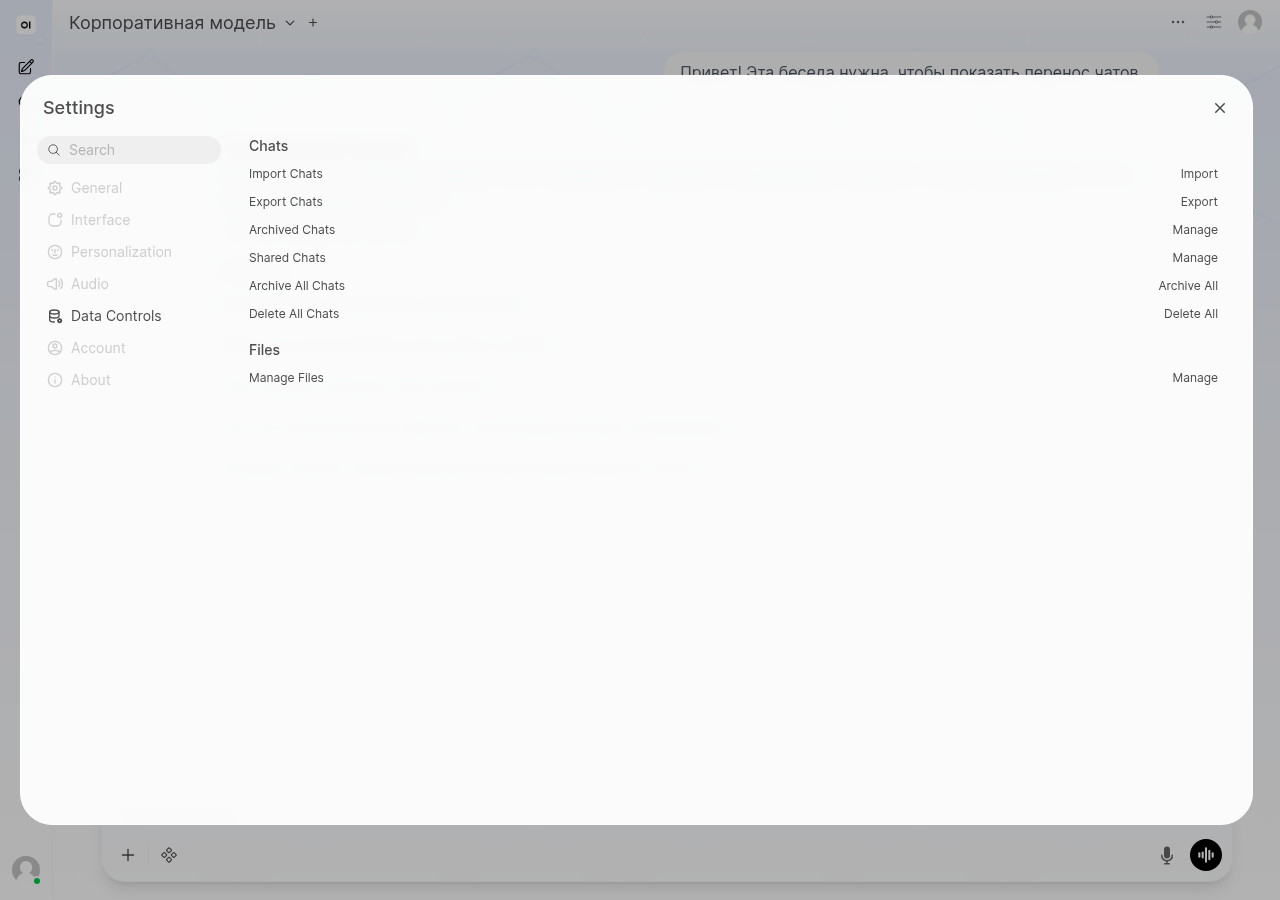
Импорт файла с чатами
Войдите новой учётной записью, откройте те же Настройки → Data Controls и в строке «Import Chats» нажмите Import, выбрав скачанный файл. Беседы добавятся к уже существующим — ничего из старого списка новой учётки не пропадёт.
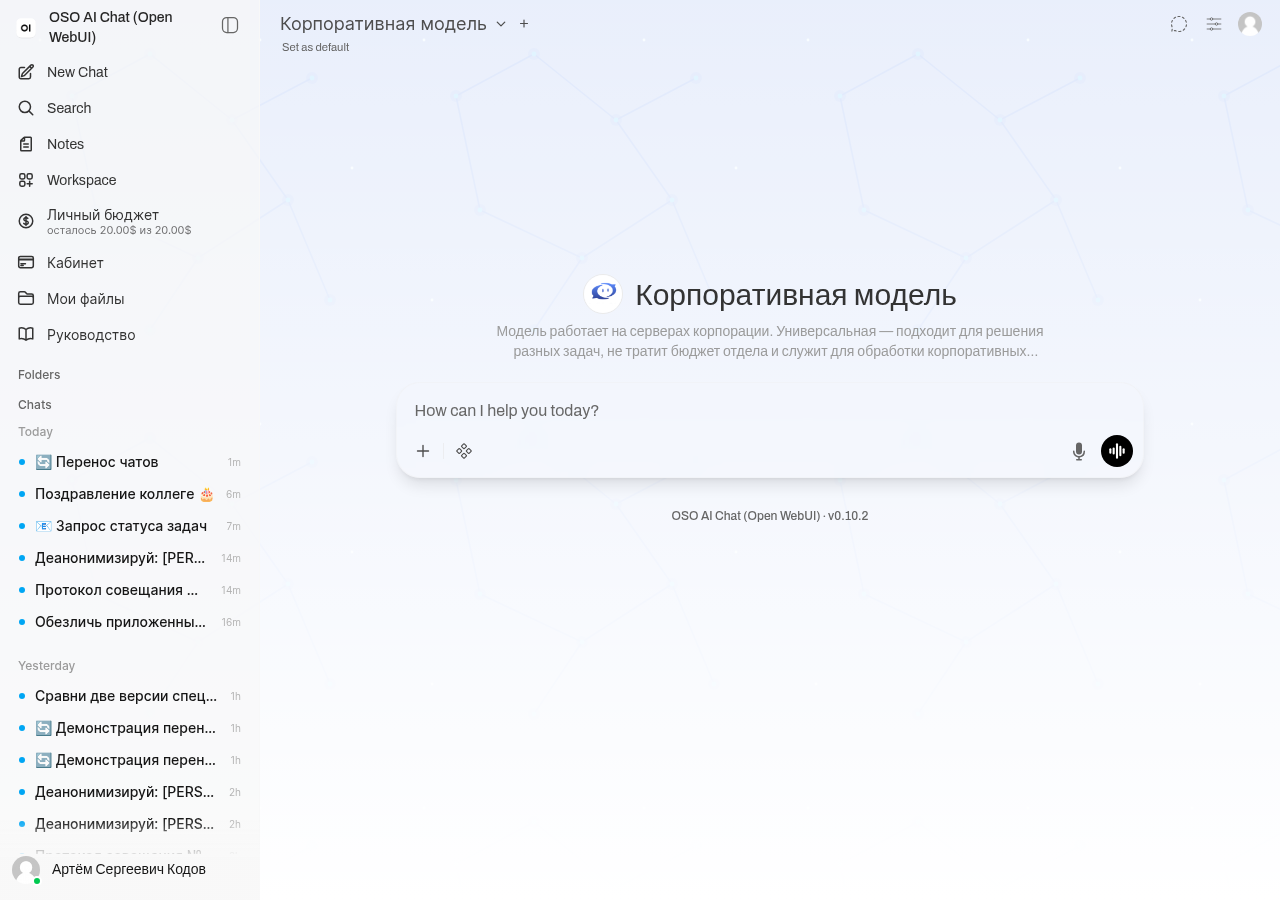
Беседы переехали
Готово: перенесённые беседы уже в списке слева, с полной историей. Файл экспорта после проверки удалите.
Раздел 05Токены и память разговора
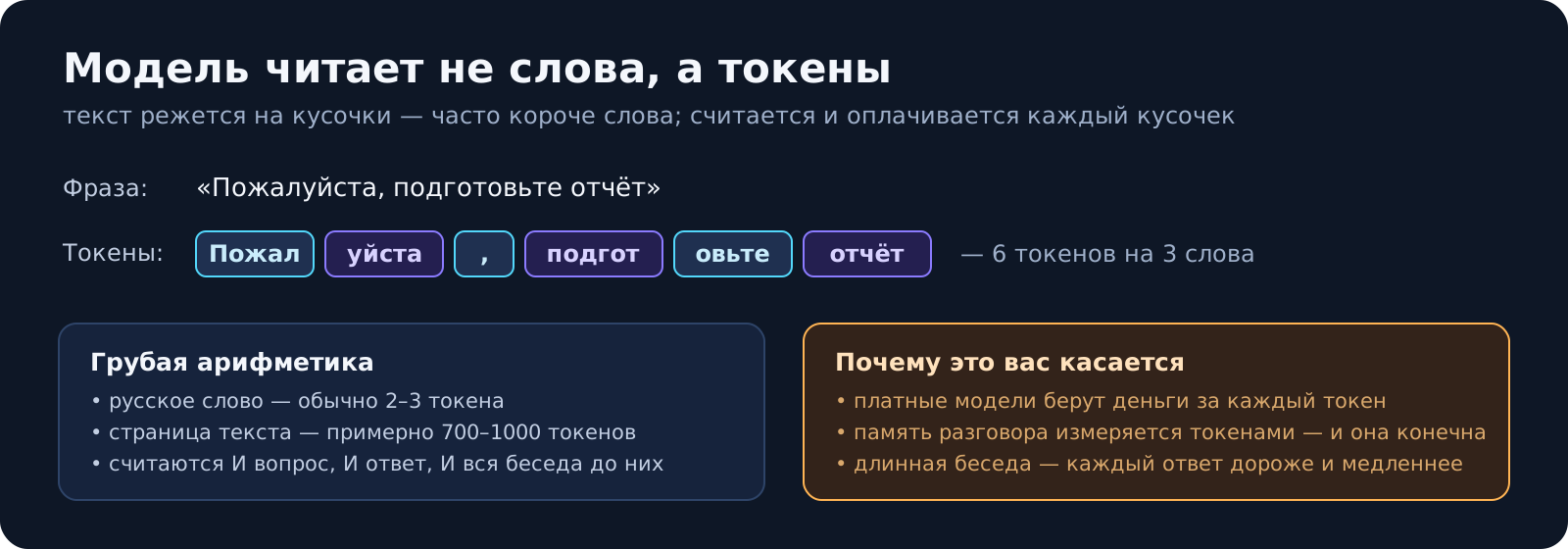
Два слова объясняют половину «странностей» ИИ: почему длинная беседа дорожает, почему модель «забывает» начало разговора и почему счёт идёт не на слова. Слова эти — «токен» и «контекст».
Что такое токен
Токен — это кусочек текста, которым модель читает и пишет: часть слова, слово целиком, знак препинания. Для прикидки достаточно двух цифр: русское слово — обычно 2–3 токена, страница текста — примерно тысяча. Платные модели берут деньги за каждый токен — и за ваши (вопрос, файлы, вся беседа до него), и за свои (ответ). Поэтому «просто перекинул в чат стостраничный документ» — это не бесплатное действие, а заметная строка в вашем личном бюджете. Сколько из него потрачено и сколько осталось, видно не выходя из беседы: слева под шапкой чата стоит полоска «Личный бюджет». Списывается по ней ровно то, что выставил провайдер, — не оценка по прайсу, а фактический счёт.
Сколько помещается в память разговора
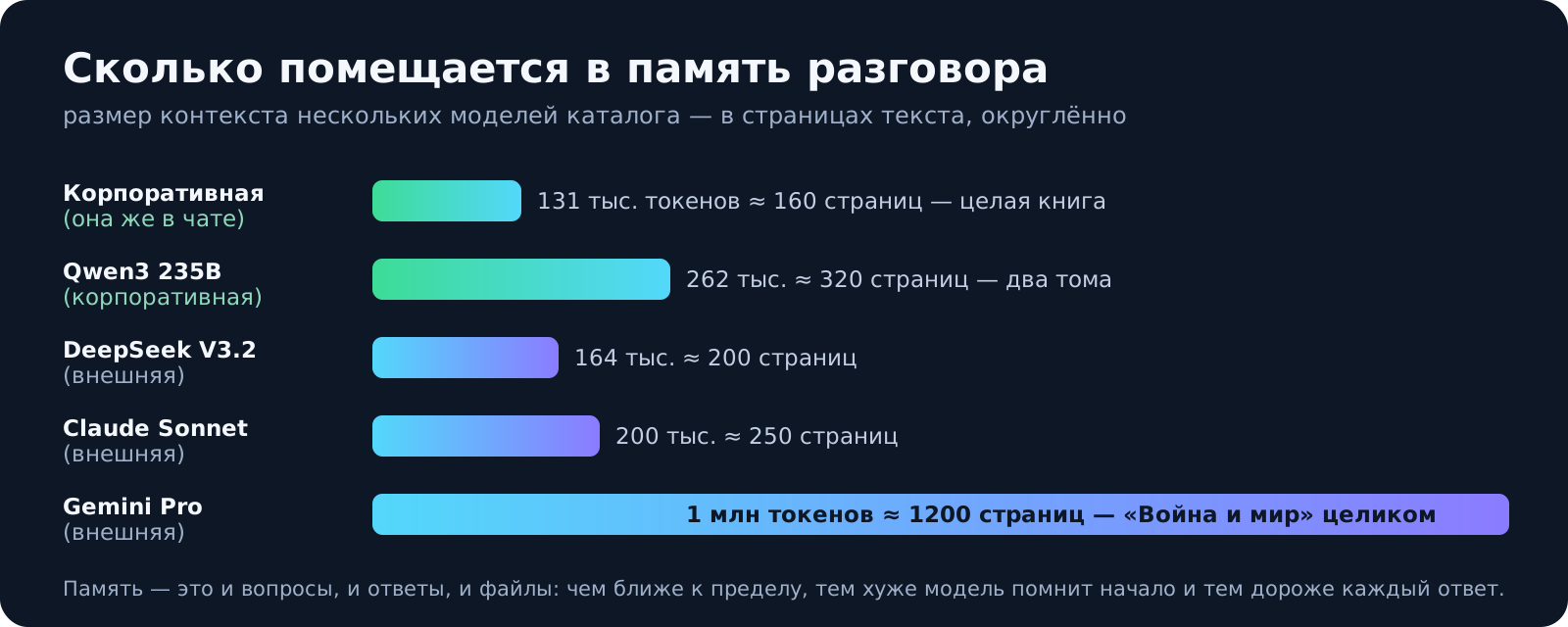
Контекст — это «рабочий стол» модели: всё, что она видит прямо сейчас (беседа, файлы, инструкции), измеренное в токенах. У каждого стола свой размер:
Что из этого следует на практике:
- Предел — общий на всё. Вопросы, ответы и приложенные файлы делят одну память. Большой файл может съесть её почти целиком.
- У корпоративной модели предел сдвигается сам. Если разговор перестал помещаться, шлюз передаёт его модели с бо́льшей памятью — ответ придёт под тем же именем «Корпоративная модель», и делать для этого ничего не нужно.
- Задолго до предела ответы портятся. Чем длиннее беседа, тем хуже модель держит в голове её начало: детали «плывут», ответы тянут прежнюю тему. Правило прежнее: новая тема — новая беседа.
- Большой стол ≠ бесплатный стол. У внешних моделей каждый ход отправляет всю беседу заново — за деньги. Миллион токенов памяти означает и возможность оплатить миллион токенов одним вопросом; чат от такого защищает — очень длинную отправку он остановит и предложит сократить.
- Про большие документы — их не обязательно вмещать в память целиком: как это устроено, см. «Что происходит с вашим файлом».
Раздел 06Что происходит с вашим файлом
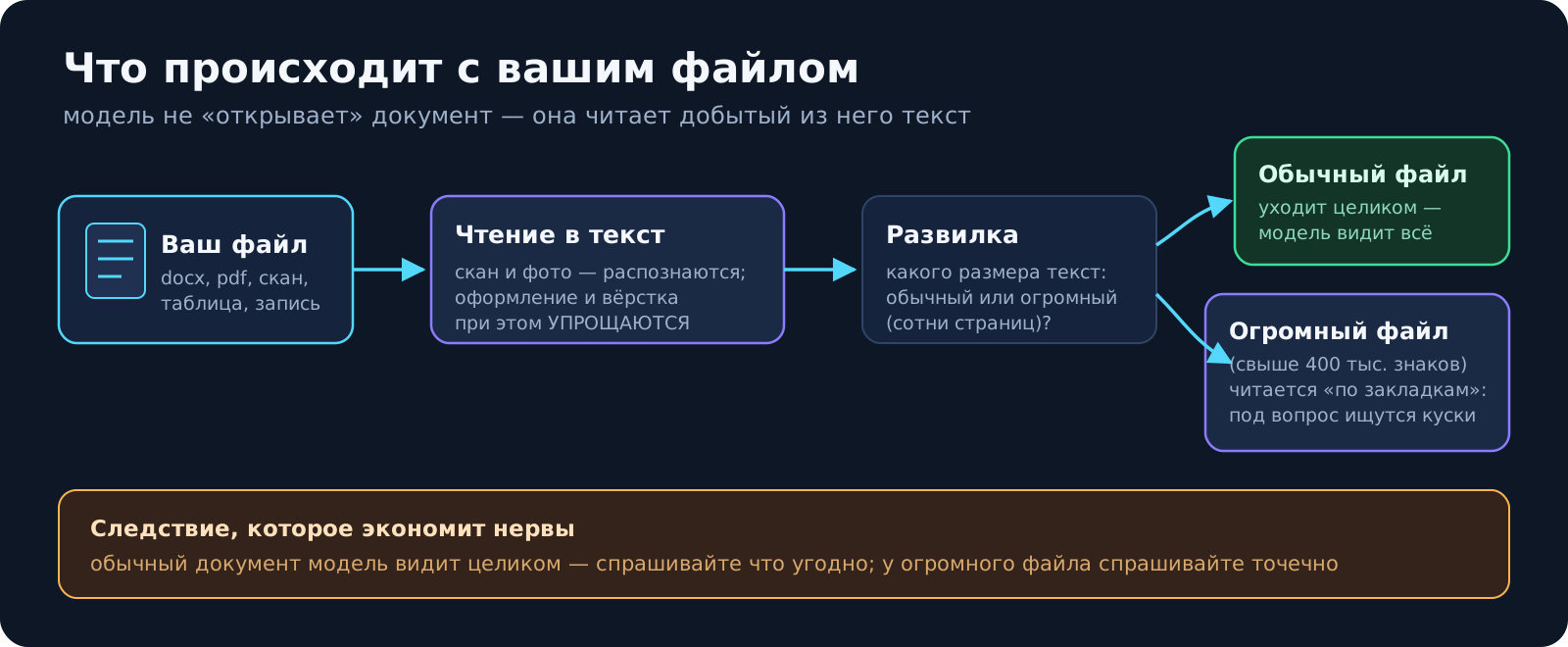
Приложить файл — лучший способ получить ответ про ваш документ, а не «вообще». Но модель не открывает docx и не листает PDF: файл сначала превращается в текст, и от того, как это происходит, зависят и возможности, и ограничения.
Путь файла
Три вещи, которые стоит знать об этом пути:
- Сканы и фото распознаются. Из картинки с текстом добывается сам текст — но ровно настолько хорошо, насколько хорош скан: кривая фотография мятого листа даст кривой текст, и модель будет отвечать по нему.
- Оформление упрощается. Модель получает текст, а не вёрстку: цвета, колонки, объединённые ячейки и подписи под картинками теряются или упрощаются. Если смысл сидит в оформлении («красным выделено то, что вычёркиваем»), скажите это словами.
- Документ уходит модели целиком. Приложенный к сообщению файл модель видит полностью: нажмите на плашку вложения — переключатель «Using Entire Document» («использование всего документа») уже включён, руками его трогать не нужно. Исключение одно — очень большой документ (больше 400 тысяч знаков, это несколько сотен страниц): целиком он в память разговора не влезает, и тогда под ваш вопрос подбираются подходящие куски, «по закладкам». По тому же принципу «закладок» работают и базы знаний — там поиск по кускам остаётся всегда.
Как этим пользоваться
| Задача | Как спросить |
|---|---|
| Найти конкретное в большом документе | точечно: «что сказано про сроки оплаты?», «есть ли пункт о неустойке?» — так ответ короче и проверяемее |
| Разобрать документ целиком | спрашивайте прямо: «по приложенному файлу…». Документ и так уйдёт целиком; если он огромен (сотни страниц), разбирайте по частям: «раздел 3 — какие обязательства у подрядчика?» |
| Сравнить два документа | приложите оба в одну беседу и спросите про разницу по конкретному вопросу, а не «сравни всё» |
| Работать с плохим сканом | сначала спросите «перепиши текст документа как есть» — сразу увидите, что распозналось, а что нет |
И два напоминания из главы про чат: файл живёт в той беседе, куда его приложили (в новой беседе его нет), а вопрос по файлу задавайте явно — «по приложенному файлу…», иначе модель ответит из общих знаний.
Раздел 07Наши агенты
Агент — это не ещё одна модель, а готовый порядок работы поверх моделей: он сам решает, что сделать с вашим файлом, и следующий шаг предлагает кнопкой. В списке моделей агенты идут отдельным блоком сразу за «Корпоративной моделью» и узнаются по префиксу «Агент: »; отдельный чип «★ Агенты» над списком оставляет только их. Работают они внутри периметра: запись или документ не уезжают к внешнему провайдеру просто потому, что вы их приложили.
Обработка транскриптов
Какую работу снимает. Час записи превращается в текст, а текст — в протокол: конспект, поручения с исполнителями и сроками, решения и дедлайны, черновик письма по итогам. Слушать запись, отматывать назад и выписывать договорённости руками больше не нужно.
Что подать. Один файл встречи: аудио (mp3, m4a, wav), видео (mp4, mkv) или готовый текст (txt, srt, vtt). Прав просить не нужно — агент открыт всем сотрудникам.
Что вернётся. Расшифровка с таймкодами и говорящими, а под ней меню из пятнадцати действий; результат любого из них забирается файлом в docx или pdf.
Сколько ждать. Готовый текстовый транскрипт разбирается за секунды, часовая запись — за минуты. Отдельно закладывайте время на саму загрузку: получасовое аудио готовится к отправке около полуминуты, и до конца загрузки отправлять сообщение нельзя. Пока агент работает, над сообщением видно, чем он занят, — молчание в пару минут на длинной записи это норма, а не зависание.
Чего он не сделает.
- Не придёт на встречу и не запишет её за вас: запись делаете вы, агент начинается с файла.
- Не узнаёт людей по голосу. Имена он берёт из самого разговора (пункт меню «Определить имена говорящих»), и если никто не представился — так и скажет.
- Не правит ваш файл и никуда его не складывает: на выходе всегда новый документ по ссылке, а исходник остаётся нетронутым.
- Помнит ровно одну встречу — ту, что разбирает сейчас. Приложили в ту же беседу вторую запись, и дальше речь идёт о ней; вернуться к прошлому разбору в этой беседе уже нельзя, для второй встречи заводите новую. Пережить беседу может только то, что вы отдельно сохранили пунктом меню «Сохранить в память созвонов».
- Ссылка на выгруженный файл живёт ограниченное время: вернулись к старой беседе и «скачать» больше не открывается — повторите экспорт, файл соберётся заново.
Типовые отказы. «Прикрепите файл встречи…» означает, что вложение до агента не доехало: чаще всего сообщение ушло раньше, чем закончилась загрузка. Если кнопки меню появились мгновенно, а расшифровки в ответе нет — файл не прочитался; попробуйте другой формат или более короткую запись.
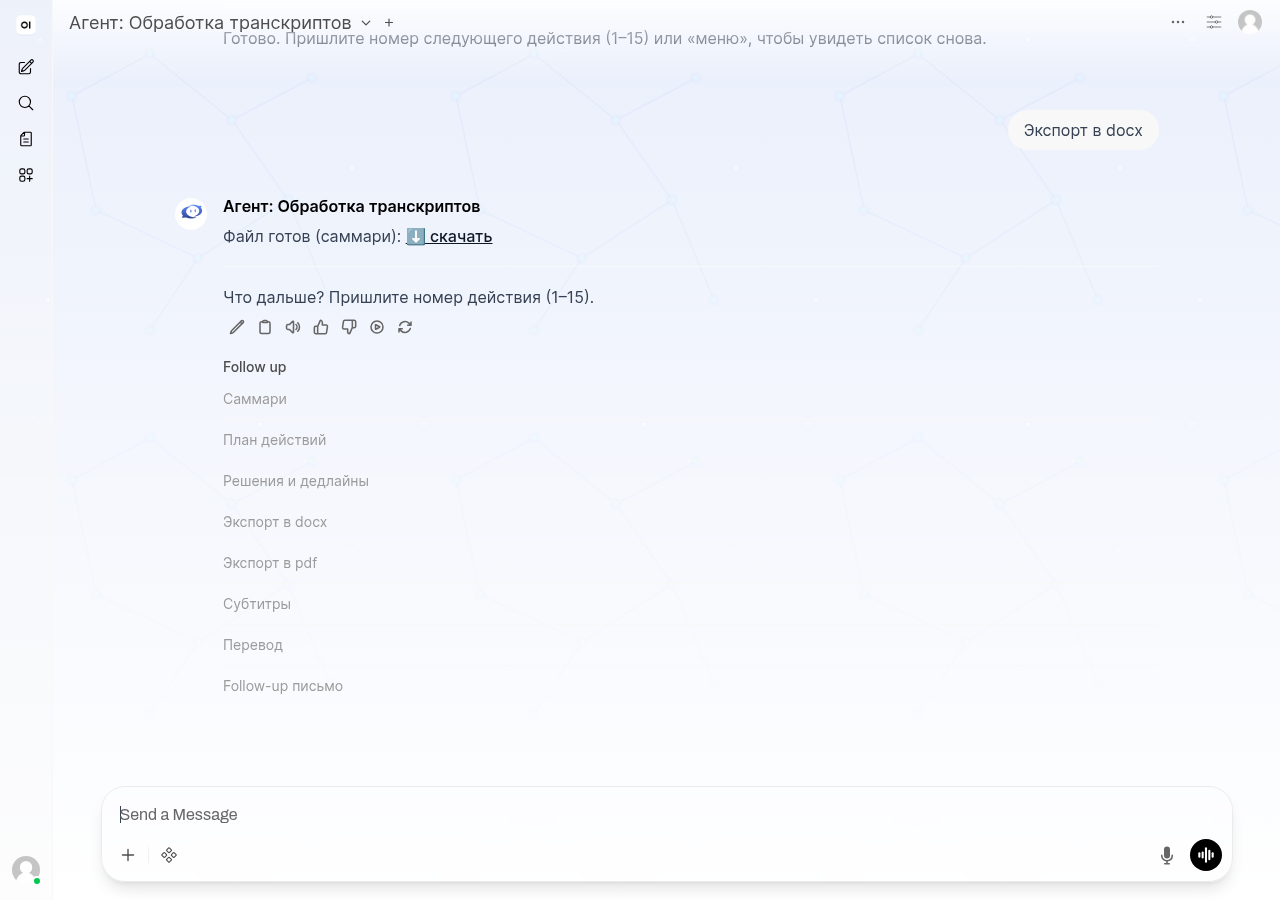
Выбор агента в списке моделей
Чтобы отдать запись агенту, выберите его в списке моделей: нажмите название модели в шапке чата, наберите «транскрипт» и возьмите «Агент: Обработка транскриптов».
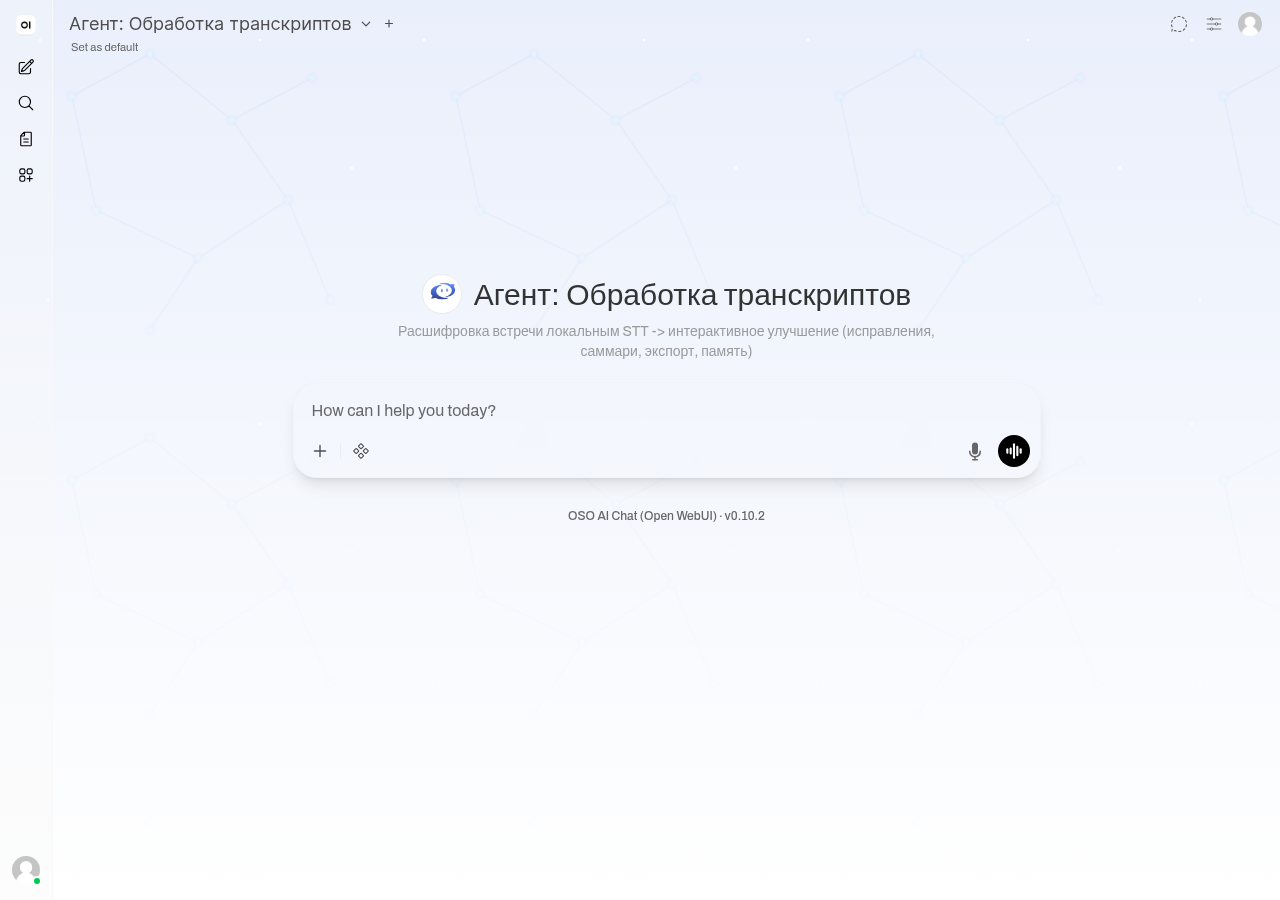
Загрузка файла встречи
Приложите файл встречи кнопкой «+» и дождитесь, пока пропадёт индикатор загрузки: отправленная раньше реплика уйдёт без вложения, и агент попросит файл заново.
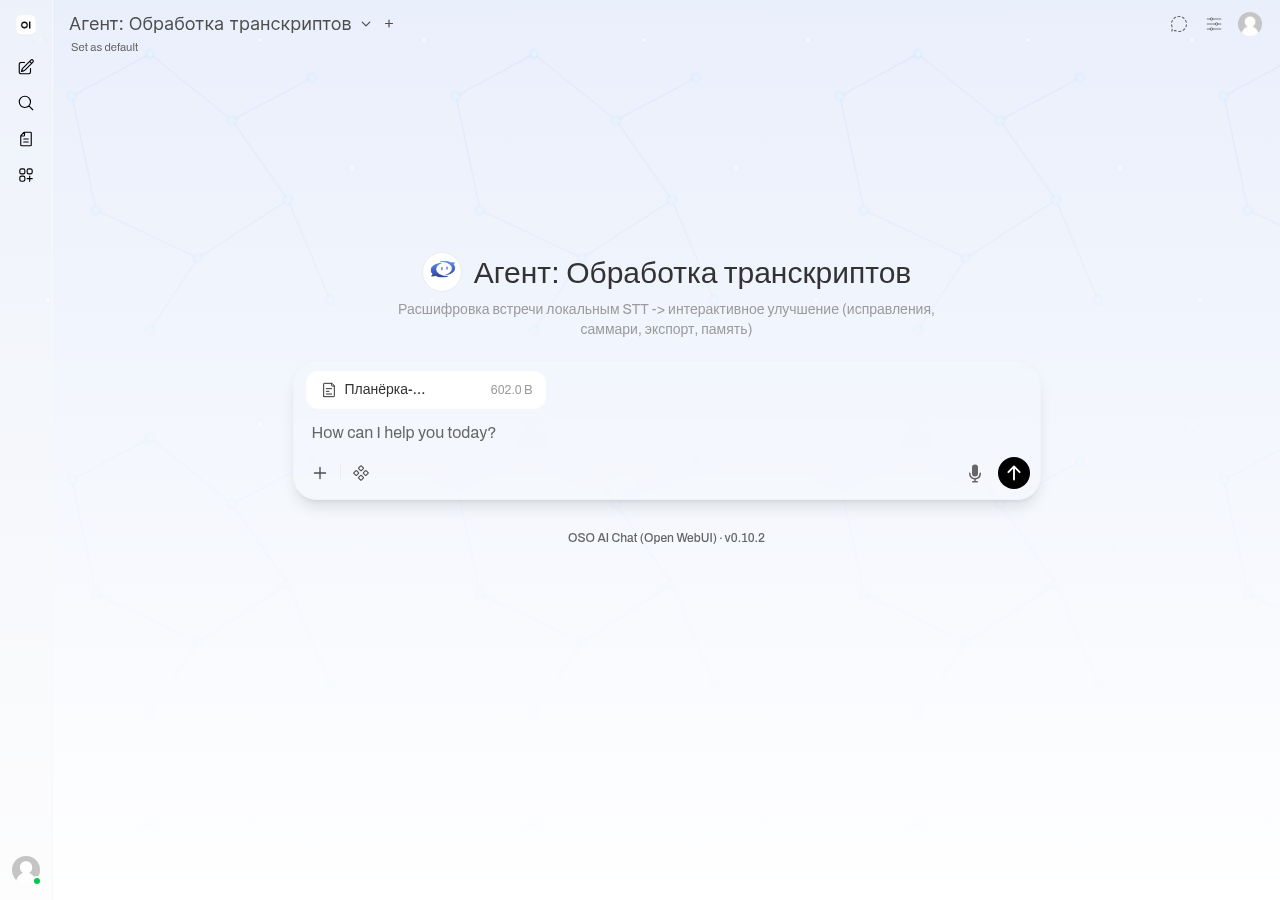
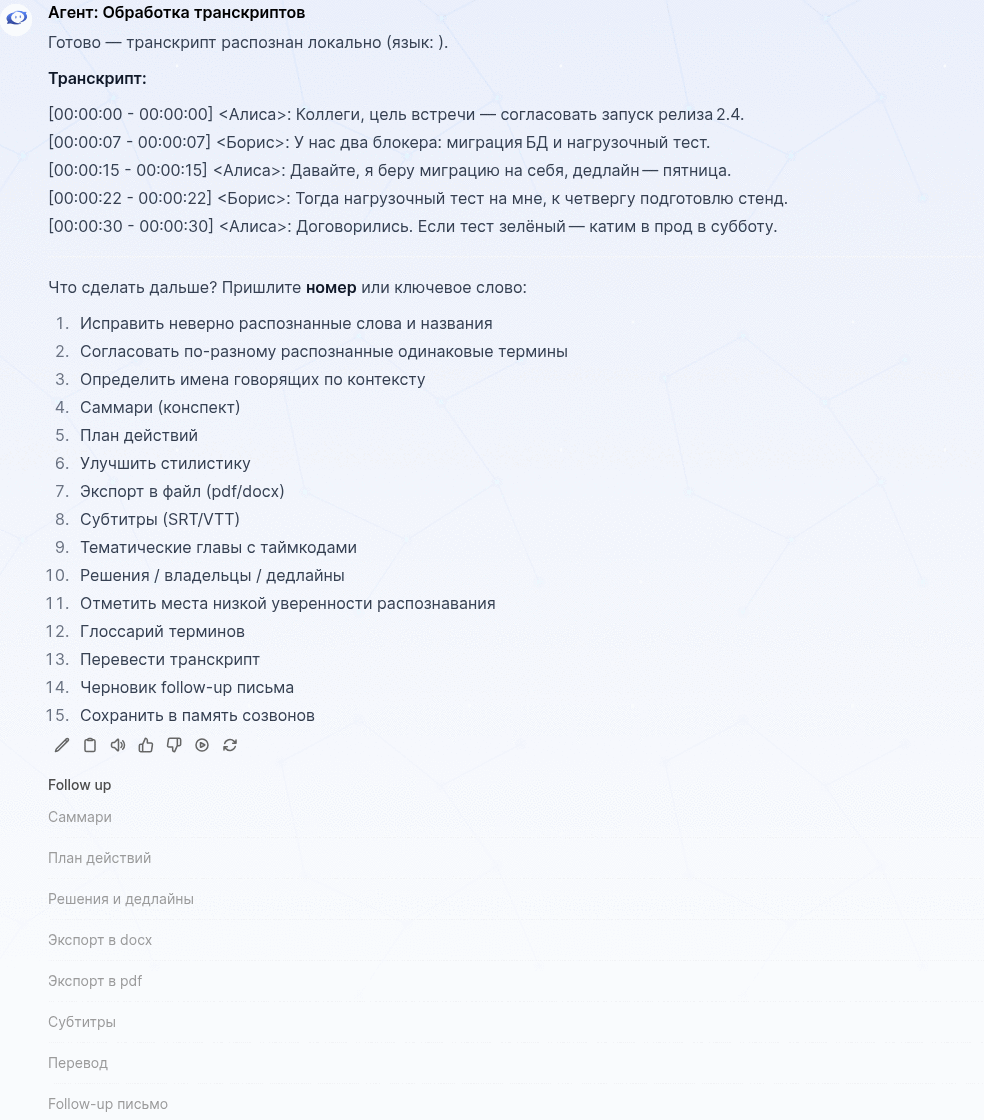
Обработка файла и меню действий
Напишите, что с записью делать, — годится и простое «вот транскрипт встречи, обработай его». В ответ придёт расшифровка с таймкодами и говорящими, а под ней меню из пятнадцати действий: дальше достаточно нажимать кнопки, заново объяснять задачу не нужно.
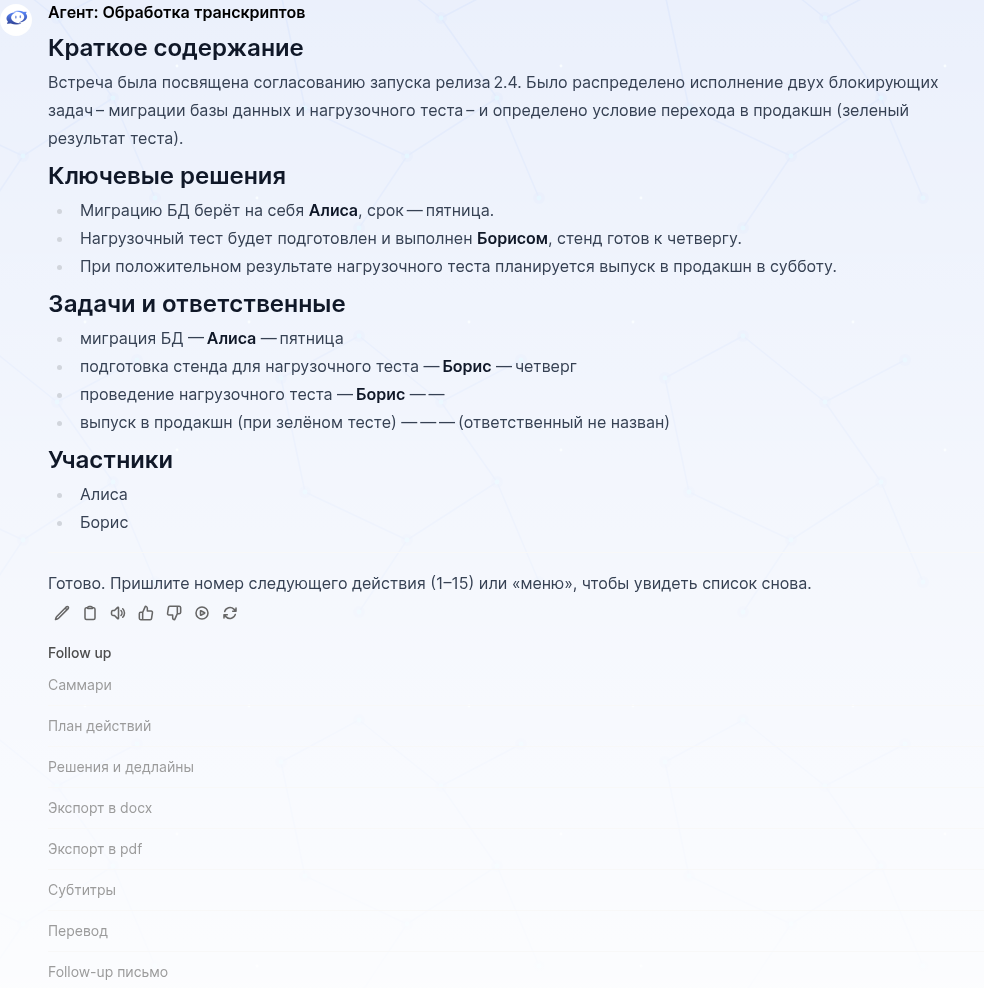
Саммари по кнопке
Нажмите «Саммари», чтобы получить конспект встречи: о чём договорились, кто что взял и к какому сроку. Нужен другой срез того же разговора — нажмите «План действий» или «Решения и дедлайны»: запись агент помнит, присылать её второй раз не надо.
Экспорт результата в docx
Нажмите «Экспорт в docx» (или в pdf), чтобы забрать последний результат файлом и разослать участникам, — за самой расшифровкой просите «экспорт транскрипта». Ссылка «скачать» обязана открываться: не открылась — файл не собрался, повторите экспорт.
Юрист — анализ рисков
Какую работу снимает. Первую вычитку договора. Агент проходит по тексту, находит условия, которые бьют по вашей стороне, — освобождение контрагента от ответственности, стопроцентный аванс за один день, невозможность отказаться от договора, — и объясняет, чем каждое из них опасно. Разбор, на который уходит полчаса внимательного чтения, занимает пару минут.
Долгие ответы — это нормально. Разбор большого договора и подготовка правок идут минутами: под полем ввода в это время тикают часы и счётчик хода работы — значит, агент работает, а не завис. Прерывать беседу не нужно.
Почему это безопаснее, чем спросить у внешней модели. Модели, которые разбирают договор хорошо, живут снаружи, и отдавать им документ целиком нельзя. Агент решает это за вас: обезличивание идёт внутри периметра, наружу уходит текст без имён, ИНН, телефонов, адресов и сумм, а в готовый отчёт настоящие значения подставляются обратно уже у нас. И наружу не уходит ничего, пока вы сами не нажмёте кнопку согласия.
Кому он доступен. Всем сотрудникам: с v1.0.2 агент открыт целиком (#423). Нет агента в списке моделей — это поломка, а не права: заводите находку.
Что подать. Договор файлом, по одному документу на беседу.
Что вернётся. Сначала обезличенный текст на вашу проверку, после подтверждения — отчёт о рисках, а из него docx или pdf одним нажатием. Тем же способом выгружается и обезличенная версия договора: её не страшно отдать наружу.
Сколько ждать. Обезличивание короткого договора — около полуминуты, многостраничного — минуты; отчёт о рисках — примерно полторы минуты; экспорт — секунды. Весь путь от файла до готового отчёта укладывается в две-три минуты, и почти всё это время агент показывает, чем занят.
Чего он не сделает.
- Не даёт юридического заключения и не принимает решений: он перечисляет рискованные условия и объясняет их цену, а как поступить — решаете вы.
- Не переписывает договор. На выходе отчёт, а не исправленная версия; формулировки правите вы сами.
- Не ручается за полноту обезличивания и честно об этом предупреждает. Поэтому текст и показывают вам до отправки: прочитайте его, а пропущенное исправьте прямо в ответе карандашом — наружу уйдёт та версия, которую вы видели последней. Правку, возвращающую в текст настоящие данные, агент не примет.
- Не читает скан-картинку: если в файле нет текста, извлекать нечего — агент откажется, а не станет угадывать.
- Держит в работе один договор. Приложили в ту же беседу второй — дальше речь о нём, и отчёт по первому уже не выдадут.
Типовые отказы. «Пока нечего экспортировать» — не сбой, а порядок: отчёта ещё нет, сначала подтвердите отправку. «Не удалось анонимизировать документ» означает, что сервис обезличивания не ответил или файл не прочитался, — и в этом случае наружу заведомо не ушло ничего.
Выбор агента в списке моделей
Найдите агента в списке моделей: нажмите название модели в шапке чата, наберите «Юрист» и возьмите «Агент: Юрист — анализ рисков». Строки нет — значит агент вам не открыт: он доступен юридическим отделам и VIP.
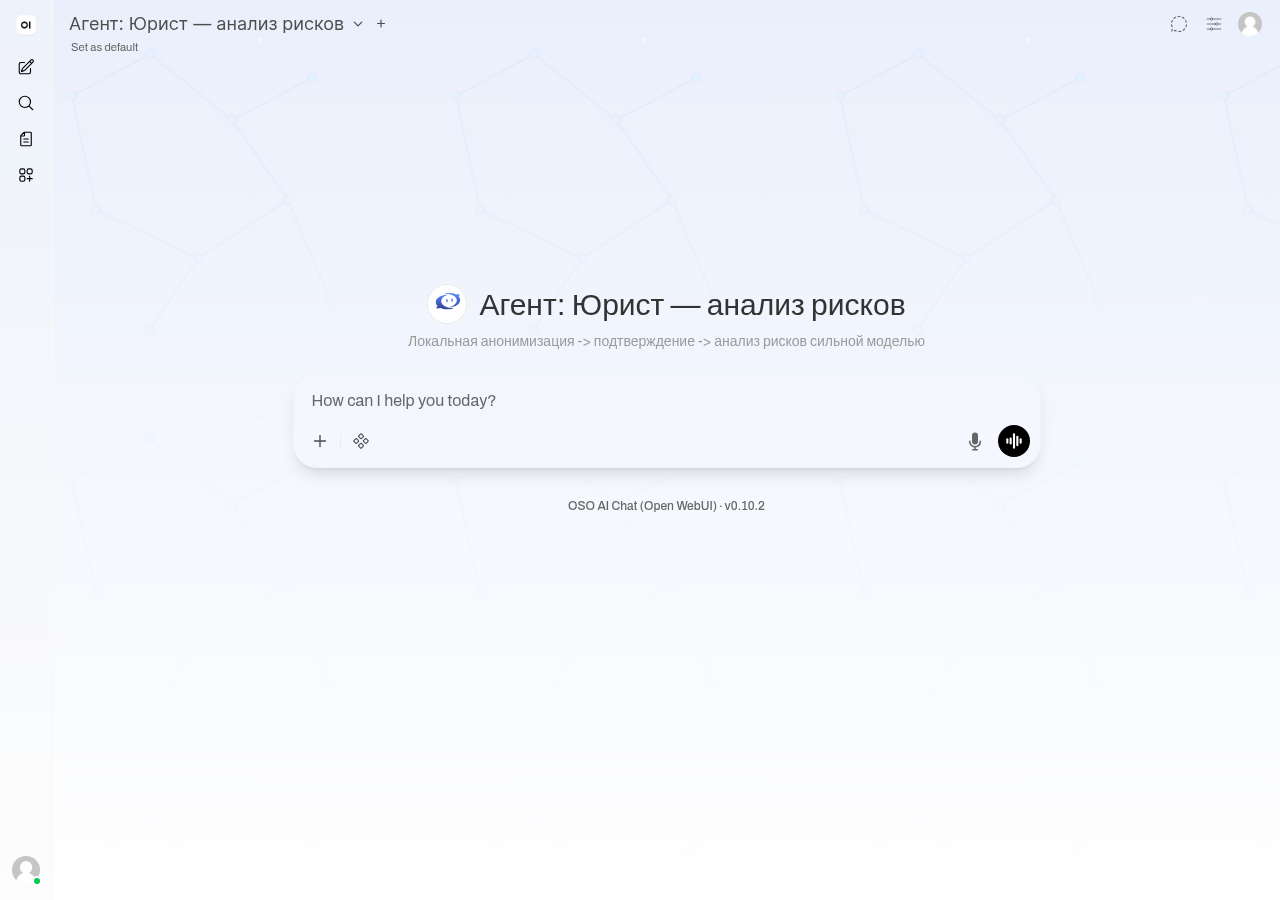
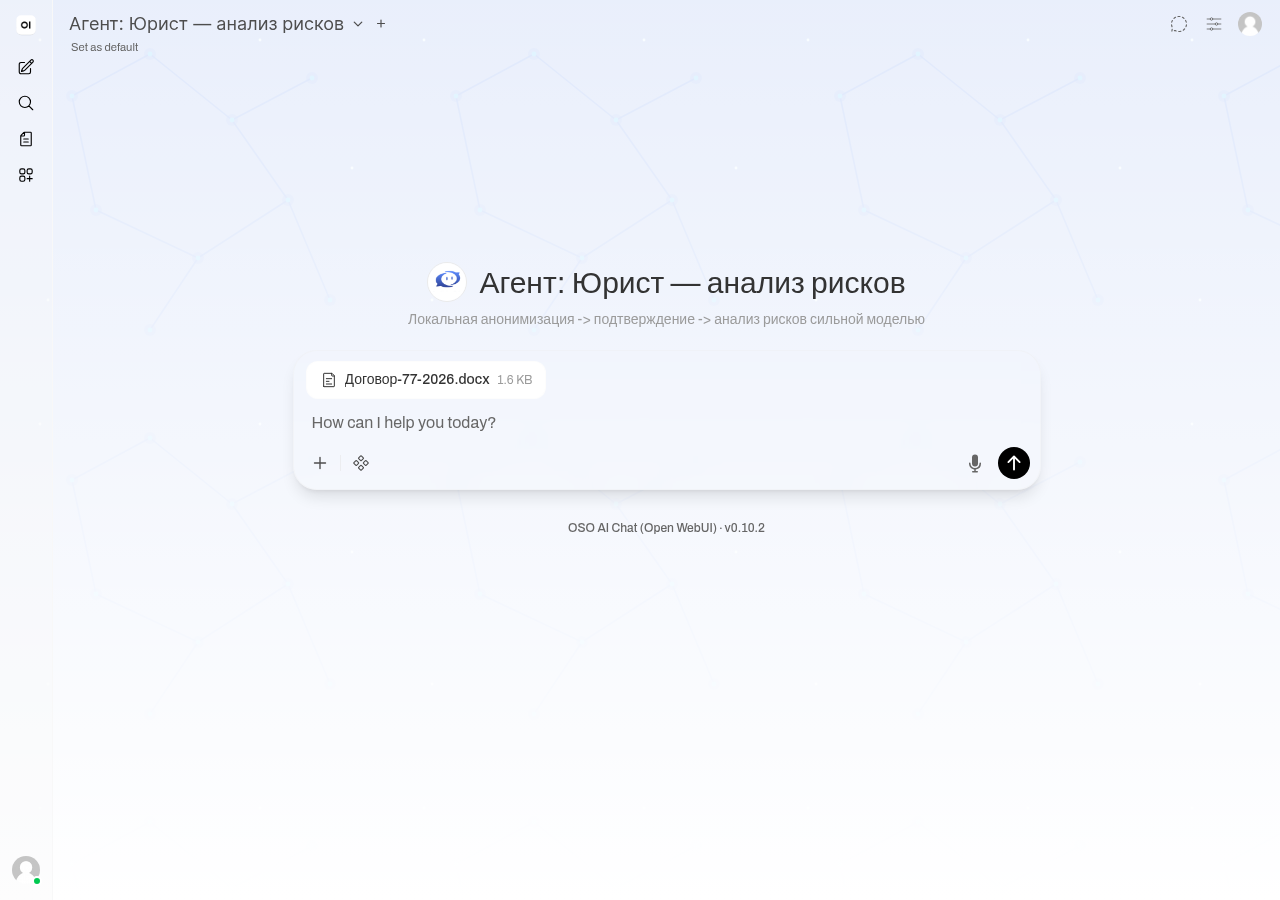
Загрузка договора
Приложите договор кнопкой «+» и дождитесь конца загрузки: отправленная раньше реплика уйдёт без файла.
Анонимизация договора
Попросите разобрать договор — годится и простое «проверь приложенный договор
на риски». Прежде чем что-то уйдёт наружу, агент обезличит документ внутри
периметра и покажет вам ровно тот текст, который отправит: вместо фамилий,
ИНН, телефонов и сумм — метки вида [PERSON_1], а сами условия договора
остаются на месте, потому что разбирать будут именно их.
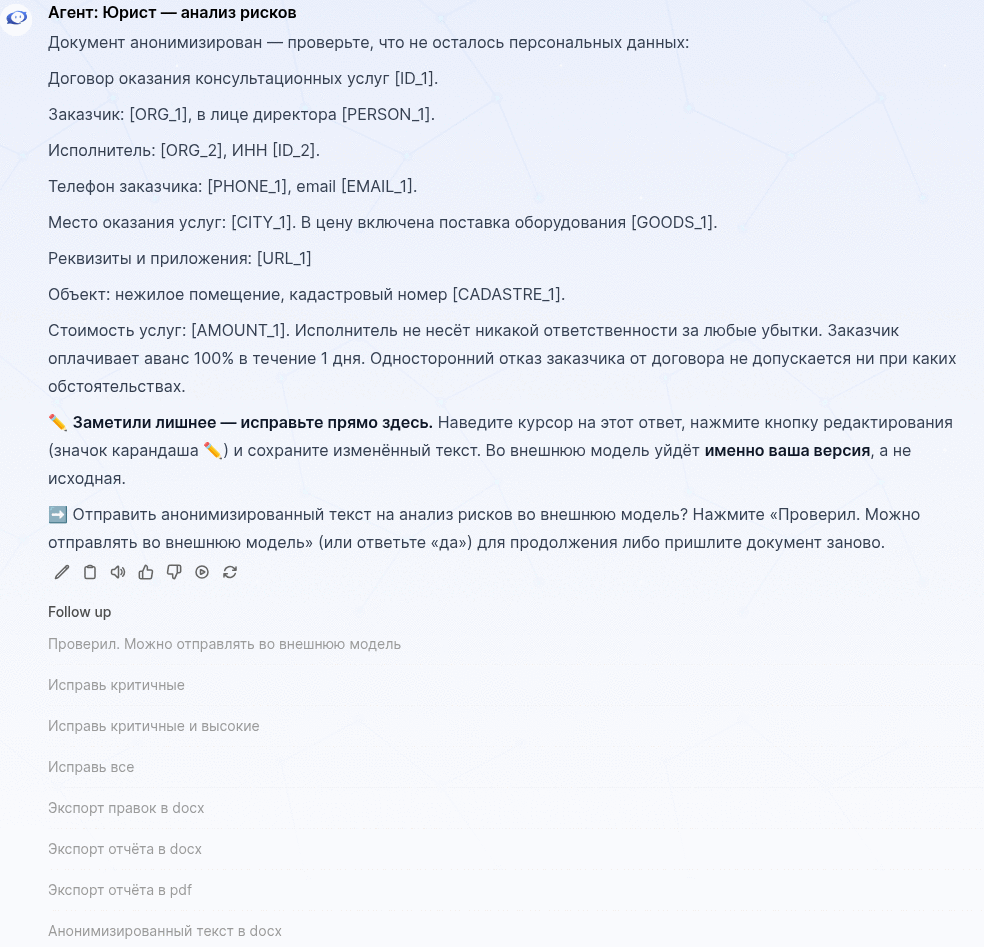
Подтверждение и отчёт о рисках
Убедились, что личных данных в тексте не осталось, — нажмите чип «Проверил. Можно отправлять во внешнюю модель»: без вашего согласия наружу не уходит ничего. Отчёт приходит примерно через полторы минуты и уже с настоящими именами и суммами на месте — метки подставляются обратно внутри периметра.

Экспорт отчёта чипом
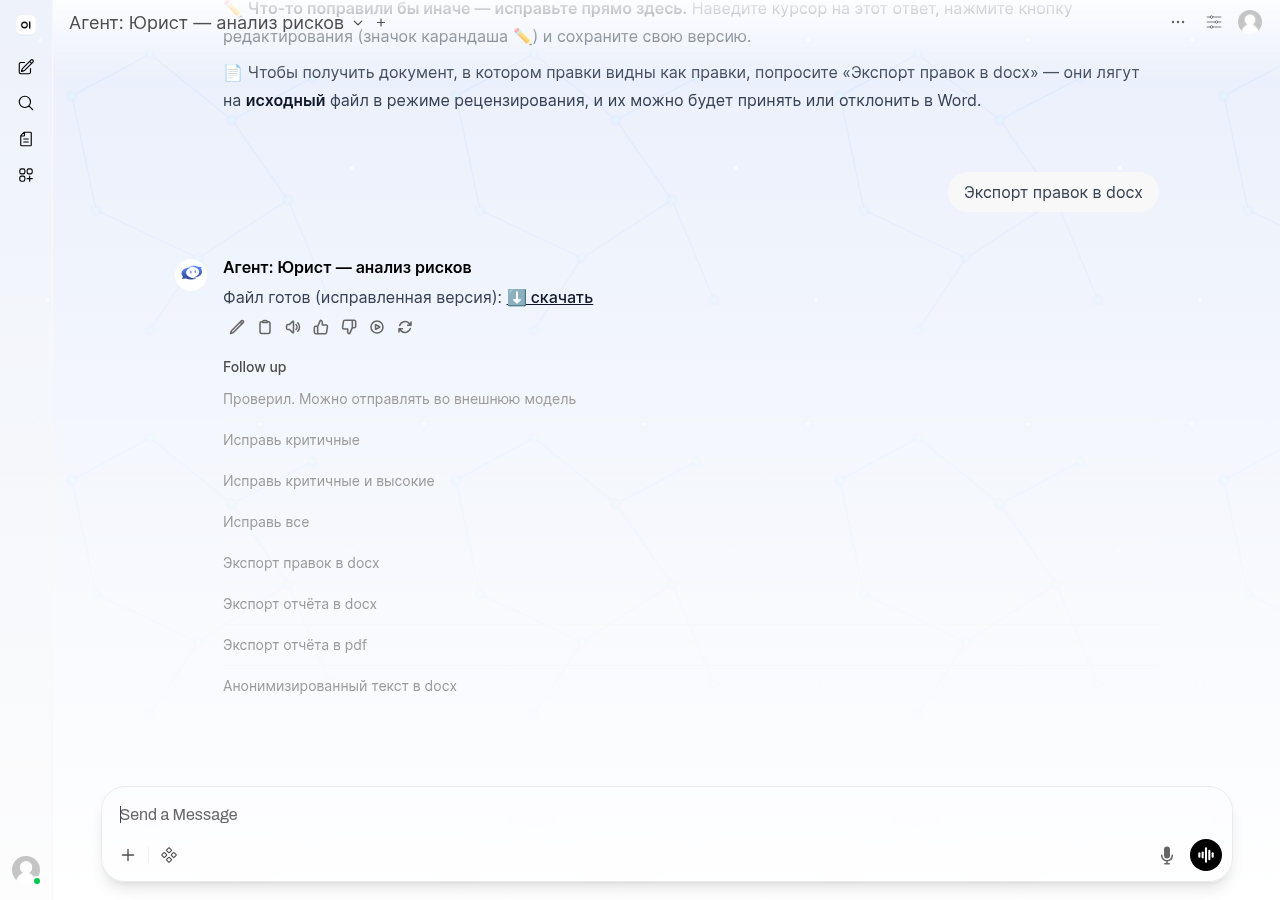
Нажмите «Экспорт отчёта в docx» или «…в pdf», чтобы забрать отчёт файлом — его можно приложить к письму или к задаче. Соседние кнопки выгружают обезличенный договор, если наружу нужно отдать сам текст без имён.
Исправленная версия договора
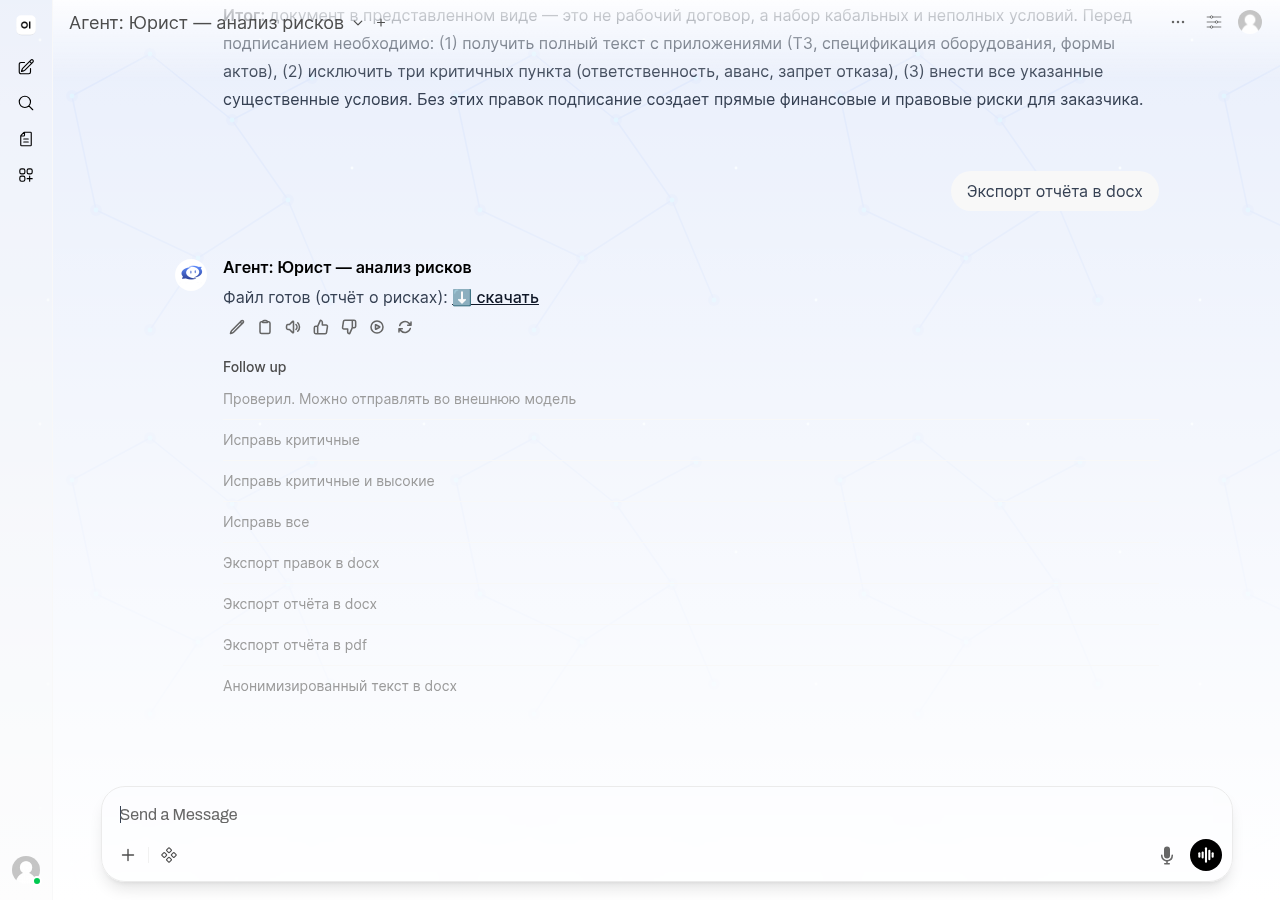
Нажмите чип «Исправь критичные и высокие». Рядом ещё два уровня — «Исправь критичные» (только самое опасное) и «Исправь все»; названия уровней совпадают со шкалой отчёта. Агент вернёт исправленную редакцию договора с реальными данными — правки готовит внешняя модель, ответ занимает минуты.
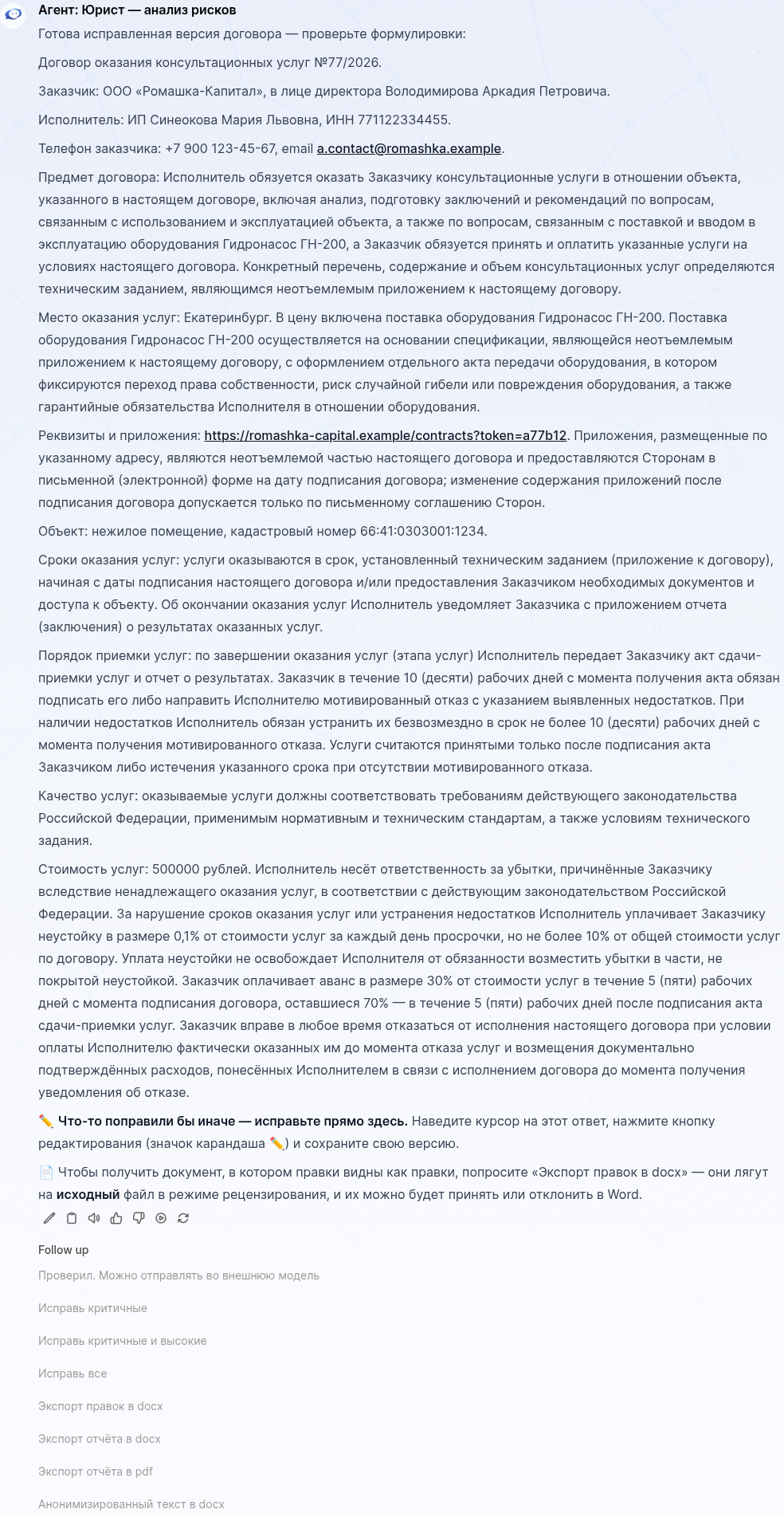
Экспорт правок в docx — режим рецензирования
Чип «Экспорт правок в docx» отдаёт файл с настоящими правками Word (режим рецензирования): каждое изменение видно и его можно принять или отклонить прямо в редакторе.
Сравнение документов
Какую работу снимает. Сверку двух версий документа глазами. Контрагент вернул договор «с мелкими правками», коллега прислал «ту же спецификацию, только обновлённую» — агент находит, что именно поменялось: цены, сроки, количество, переименованные, удалённые и добавленные пункты. Читать два файла параллельно и искать различия построчно больше не нужно.
Что подать. Два файла — одним сообщением (первый — старая версия, второй — новая) или по одному: сначала старая версия, потом новая. Форматы — docx, pdf, xlsx и даже сканы; версии не обязаны быть в одном формате — спецификацию в Excel можно сверить с приложением к договору в Word.
Что вернётся. Отчёт по изменённым местам: сводка, изменения по существу (где; что было → что стало; чем это важно), отдельно — добавленное и удалённое, отдельно — мелкие правки. Различия в оформлении (шрифты, отступы, разметка таблиц) изменениями не считаются. Отчёт забирается файлом в docx или pdf.
Куда уходят документы. Никуда: тексты сравниваются внутри периметра, отчёт пишет локальная модель. Внешним провайдерам содержимое не передаётся — договор с коммерческой тайной сюда прикладывать можно.
Чего он не сделает.
- Не сверит больше двух версий за раз: пара — ровно два файла, один чат — одна пара. Третью редакцию сравнивайте следующей парой в новом чате.
- Не выполняет просьб в свободной форме: до пары ждёт файлы, после — только команды шага (они же кнопки под ответом); на остальное честно скажет «не понял» и перечислит, что доступно.
- Не вывалит гигантский дифф одним сообщением: на больших документах агент покажет первую страницу и предложит листать кнопкой «Показать следующие изменения» либо собрать «Полный отчёт по всем изменениям» (несколько минут на очень большой паре — это один длинный вызов модели).
- Не правит сами файлы: на выходе отчёт, исходники остаются нетронутыми.
Выбор агента в списке моделей
Выберите агента в списке моделей: нажмите название модели в шапке чата, наберите «сравнение» и возьмите «Агент: Сравнение документов».
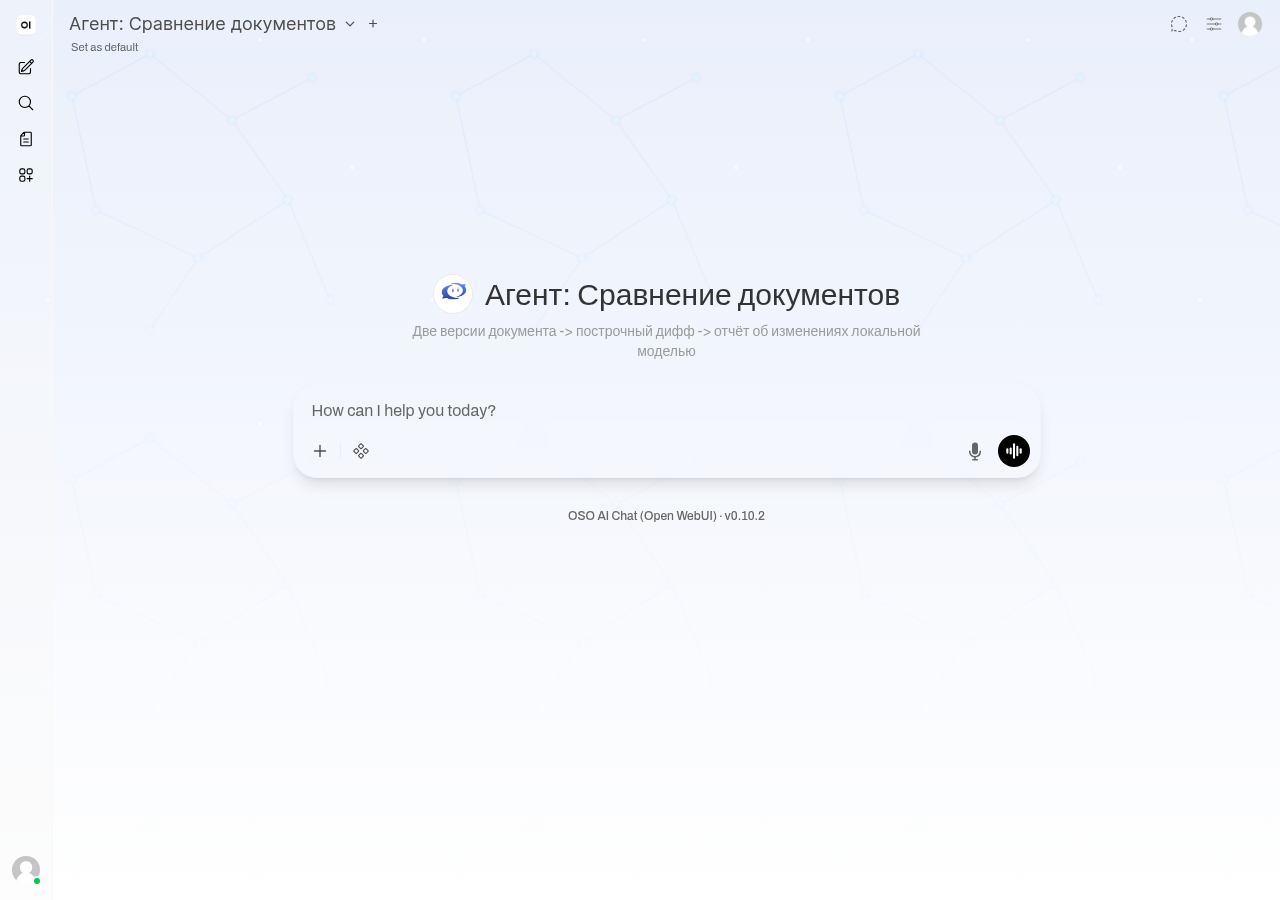
Первый файл — старая версия
Приложите первую версию кнопкой «+» и дождитесь конца загрузки. Первый файл агент примет как старую версию — если у вас наоборот, ниже это поправляется одной кнопкой, перезагружать файлы не придётся.
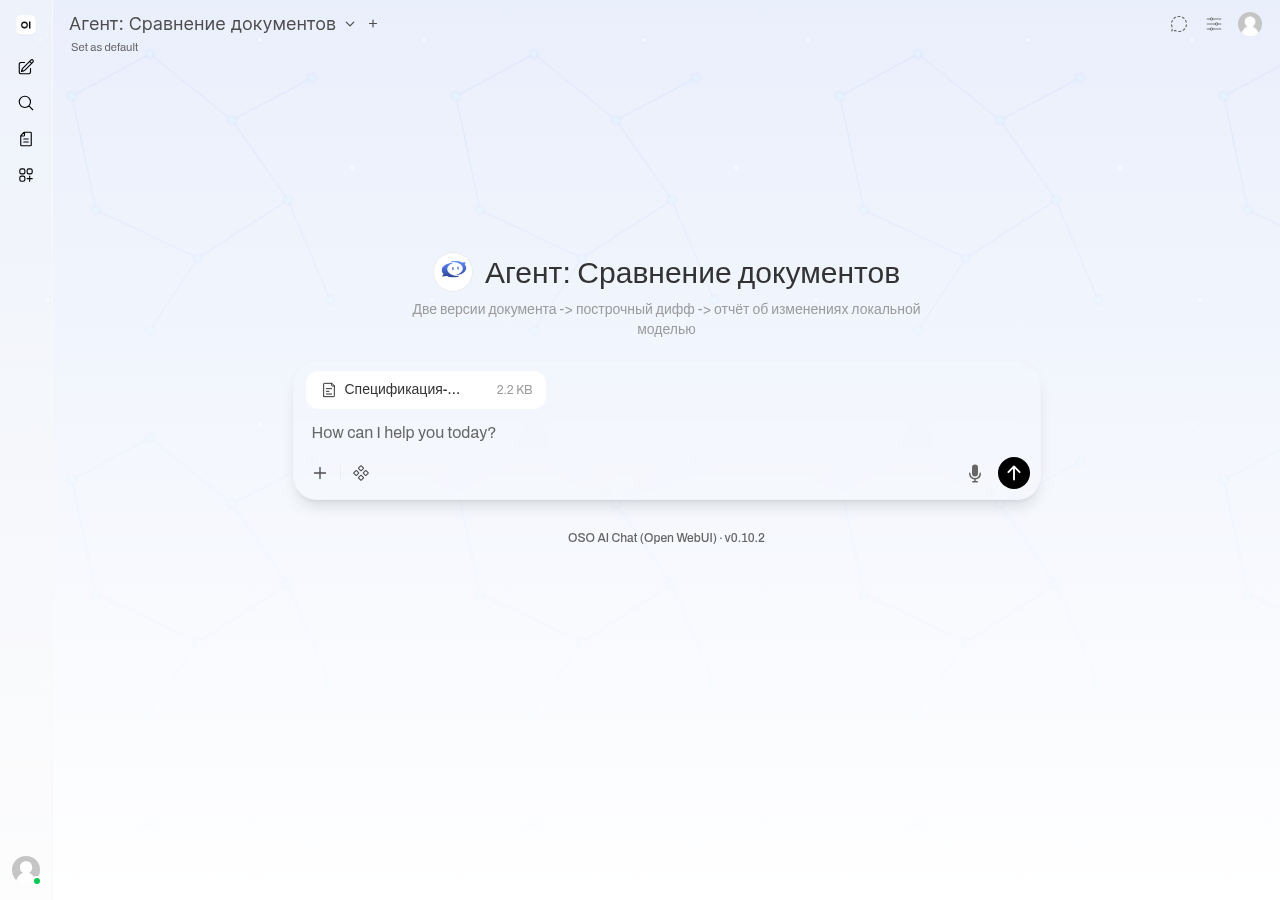
Отправка первой версии
Напишите, что хотите сравнить версии, — агент примет файл и попросит вторую редакцию следующим сообщением.
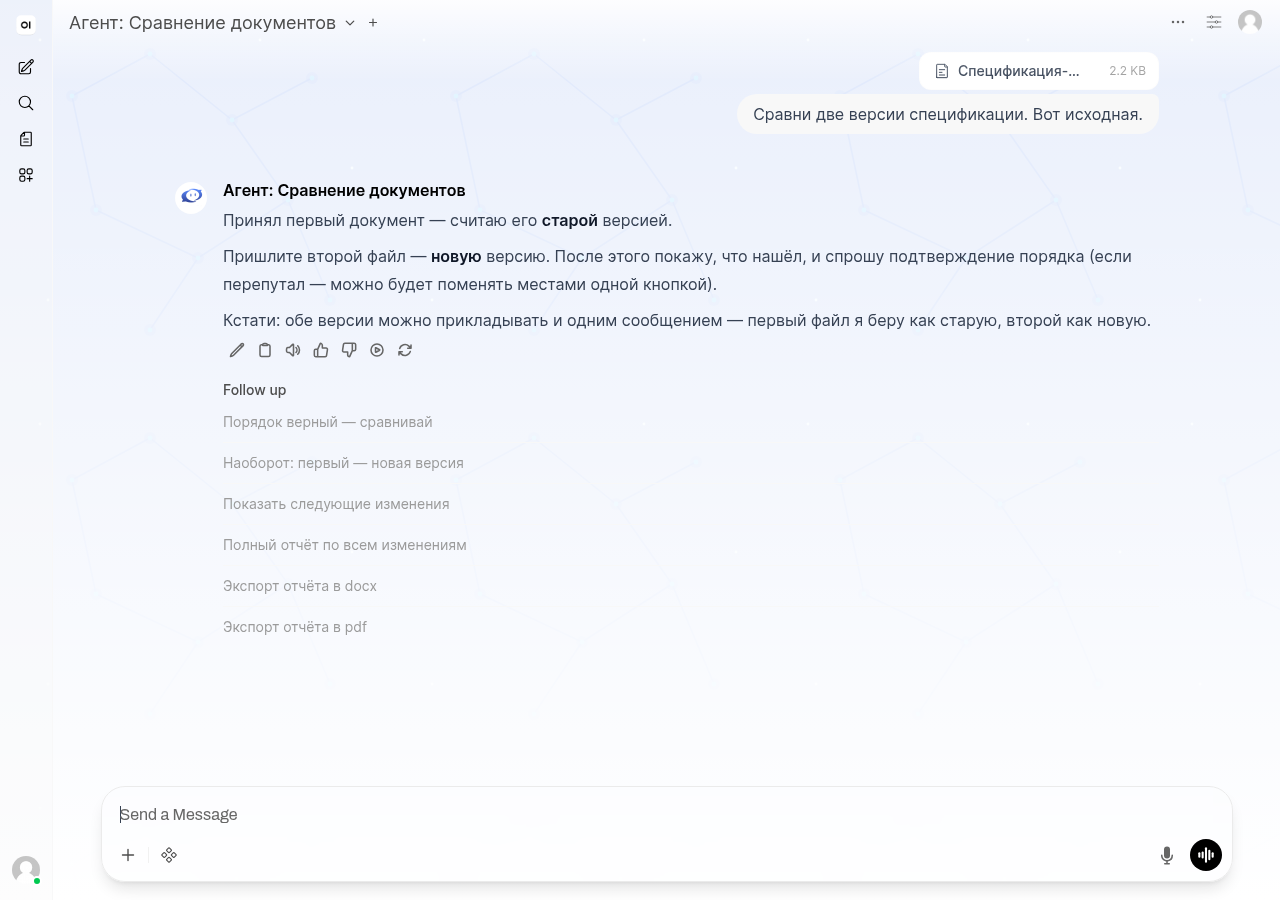
Второй файл — новая версия
Приложите вторую версию тем же способом — кнопкой «+», дождавшись конца загрузки.
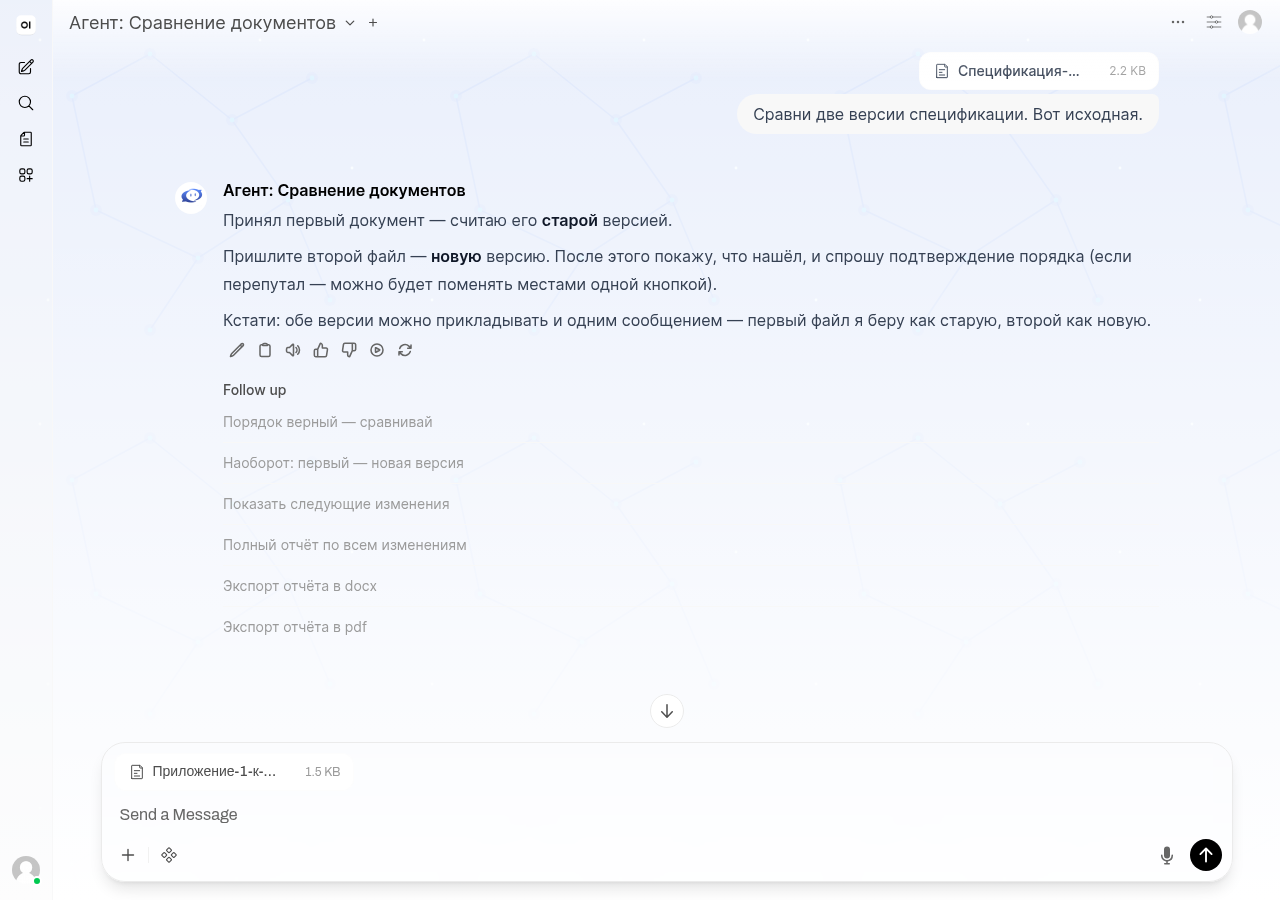
Отправка второй версии и порядок версий
Отправьте вторую версию — агент переспросит порядок: под ответом появятся кнопки. Порядок важен: от него зависит, что в отчёте назовут «было», а что «стало». Перепутали — жмите «Наоборот: первый — новая версия», агент поменяет версии местами сам, перезагружать файлы не придётся.
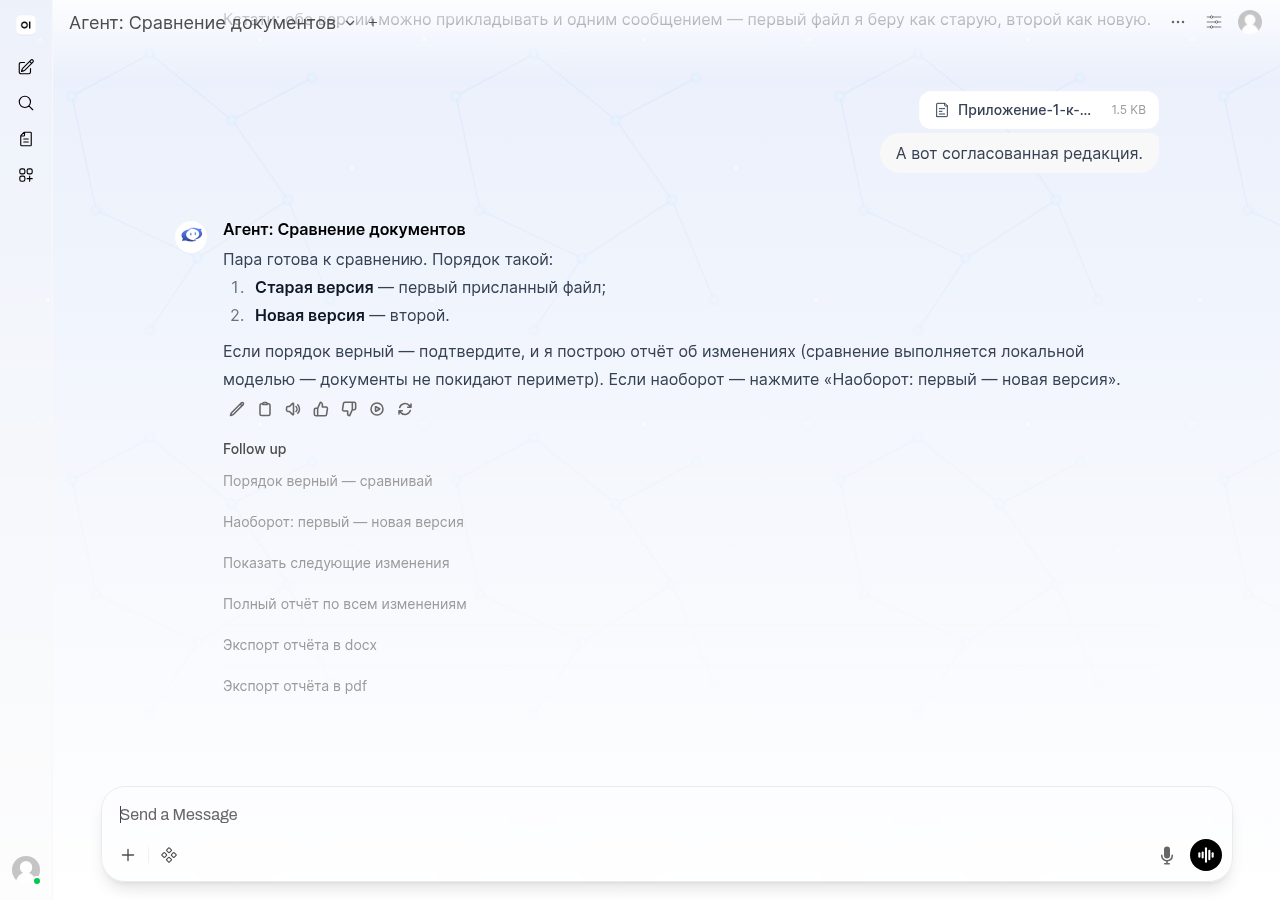
Подтверждение порядка и отчёт
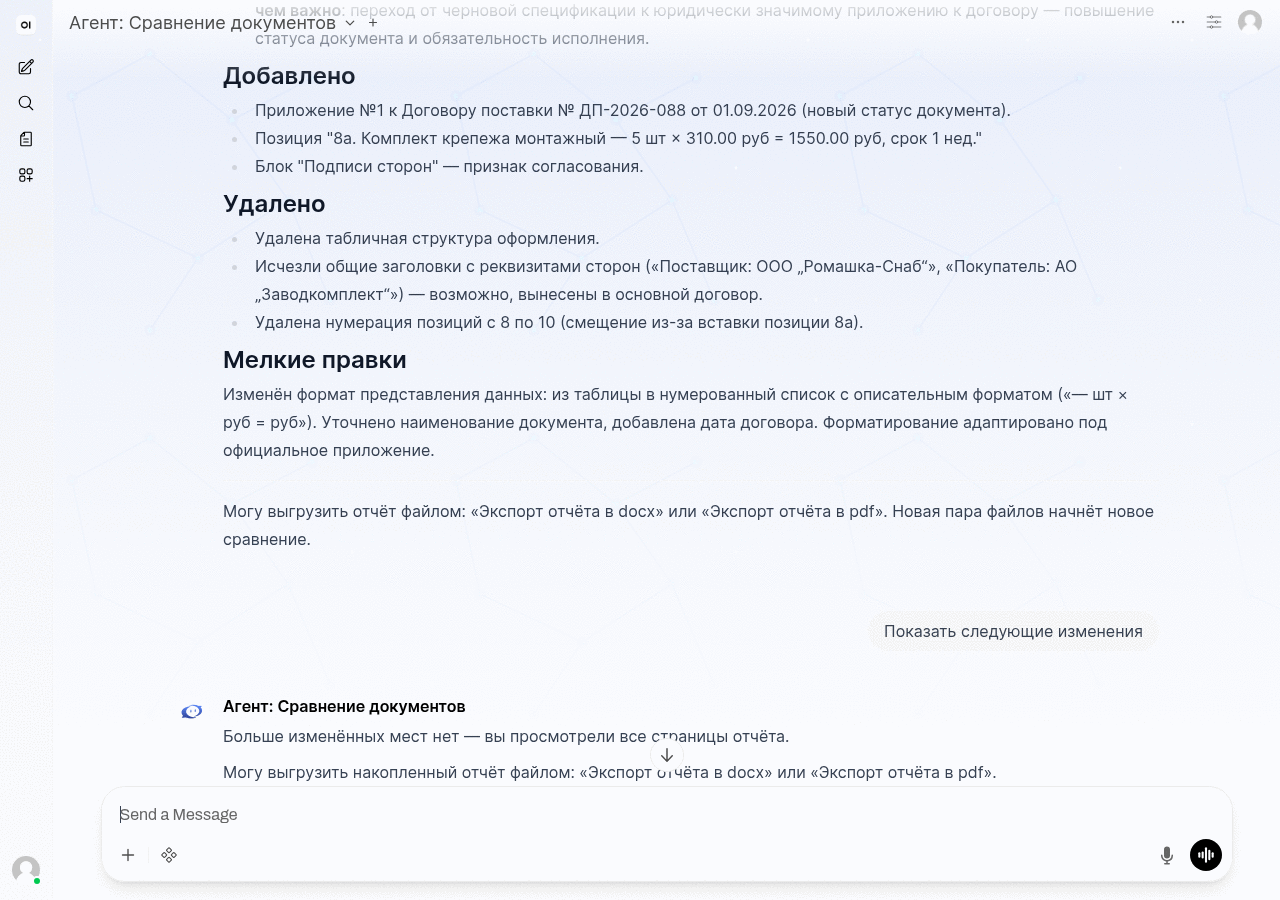
Нажмите «Порядок верный — сравнивай» и дочитайте отчёт: каждое изменённое место пронумеровано — «Фрагмент 1», «Фрагмент 2» — и приводит обе редакции, старую и новую. Смотрите в первую очередь на «изменения по существу»: там агент объясняет не только что поменялось, но и чем это важно. На больших документах отчёт приходит страницами: агент честно скажет «страница 1 из N», кнопка «Показать следующие изменения» приносит продолжение (после последней страницы так и скажет: «больше изменённых мест нет»), а «Полный отчёт по всем изменениям» собирает всё одним ответом.
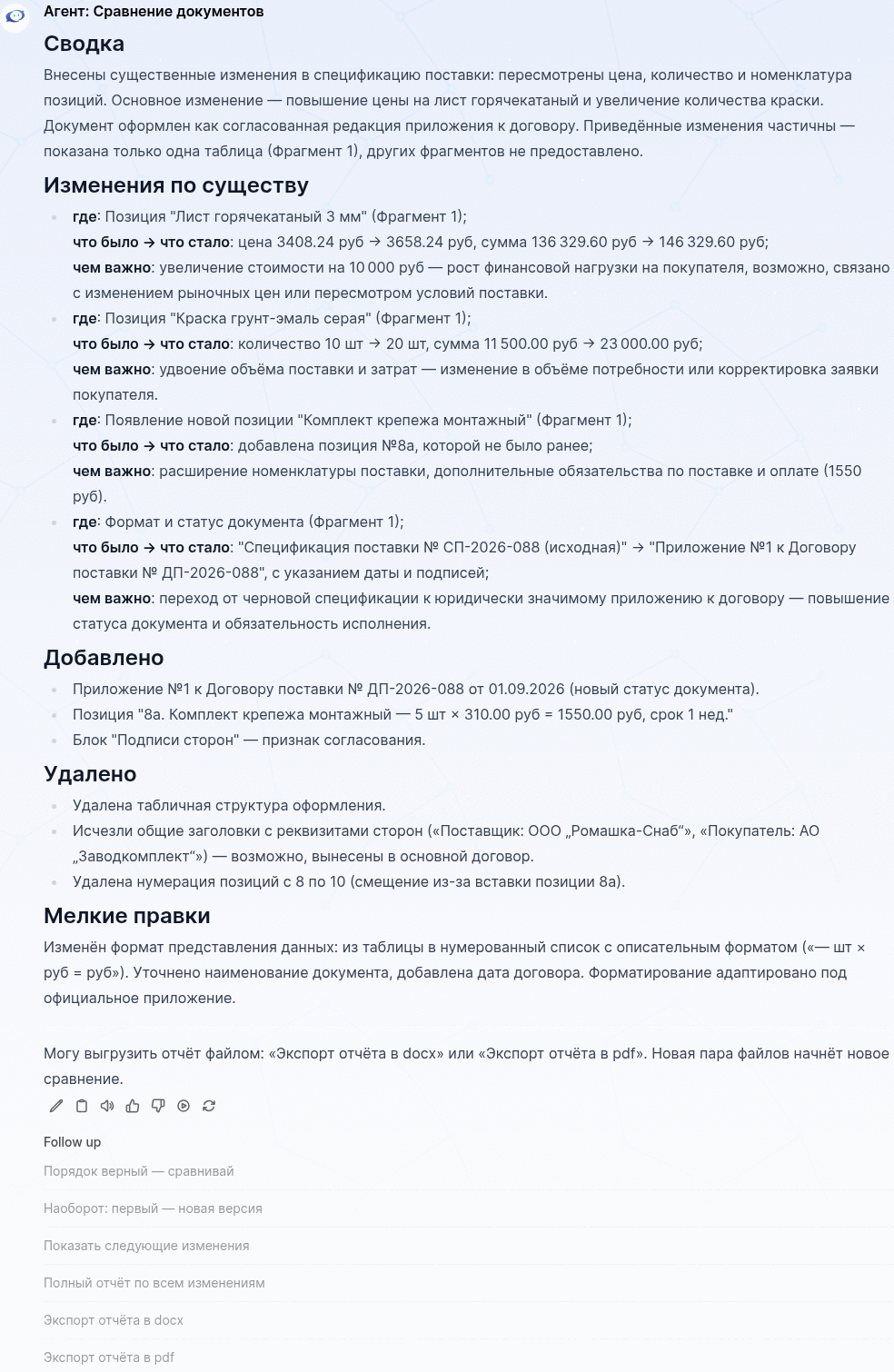
Всё показано — кнопки под отчётом
Когда всё показано, кнопки «Показать следующие изменения» под отчётом нет. На большой паре она есть и приносит следующую страницу, пока страницы не кончатся.
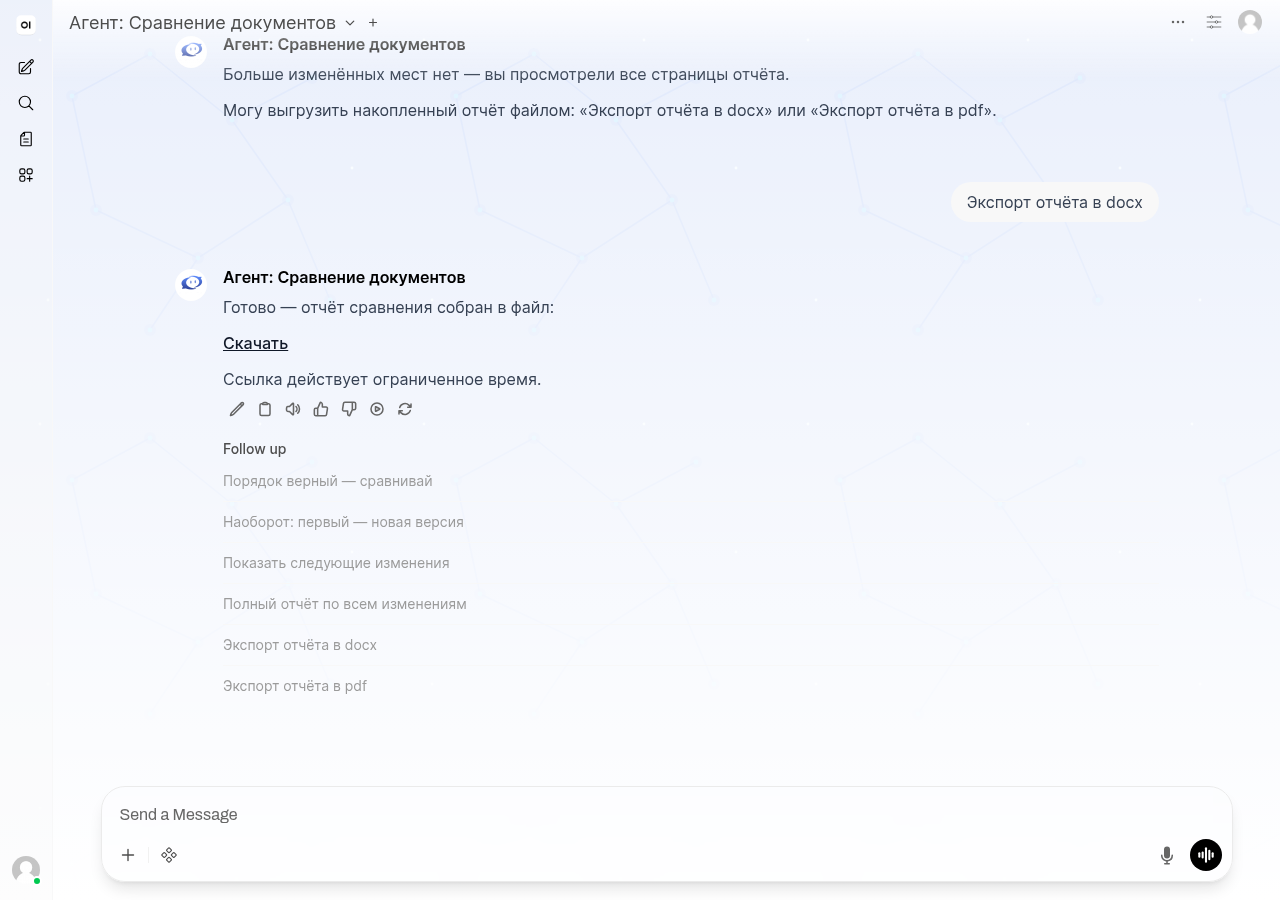
Экспорт отчёта в docx
Заберите отчёт файлом: нажмите «Экспорт отчёта в docx» (или «…в pdf»). Ссылка работает только под вашей учёткой — файл не публикуется наружу.
Раздел 08Рабочая среда агента
Харнес — это изолированная рабочая среда, которую можно включить рядом с полем ввода (иконка облака). Модель в ней получает вашу личную рабочую папку и право запускать код: посчитать таблицу, построить график, разложить файлы. Пакеты для расчётов (pandas, openpyxl, matplotlib) уже стоят; сети наружу в среде нет вовсе — так задумано: данные из рабочей папки не могут утечь в интернет.
Рабочая папка — та же самая, что доступна вам в браузере по адресу
files.umka.<домен вашей компании> и в настольном клиенте синхронизации:
файл, положенный туда, агент видит сразу, а результат его работы остаётся
в папке и никуда не исчезает после разговора. Проще всего открыть её прямо из
чата — кнопкой «Мои файлы» слева вверху (#500); та же плитка есть на
главной портала.
Доступ к среде выдаётся группой — если иконки облака нет, обратитесь к администратору.
Среда «OSO Harness» включилась сама
Ничего нажимать не нужно: при выборе агента среда включается сама. В беседе появится рабочая папка — в ней уже лежат AGENTS.md (правила среды) и каталог tools/, их трогать не нужно.
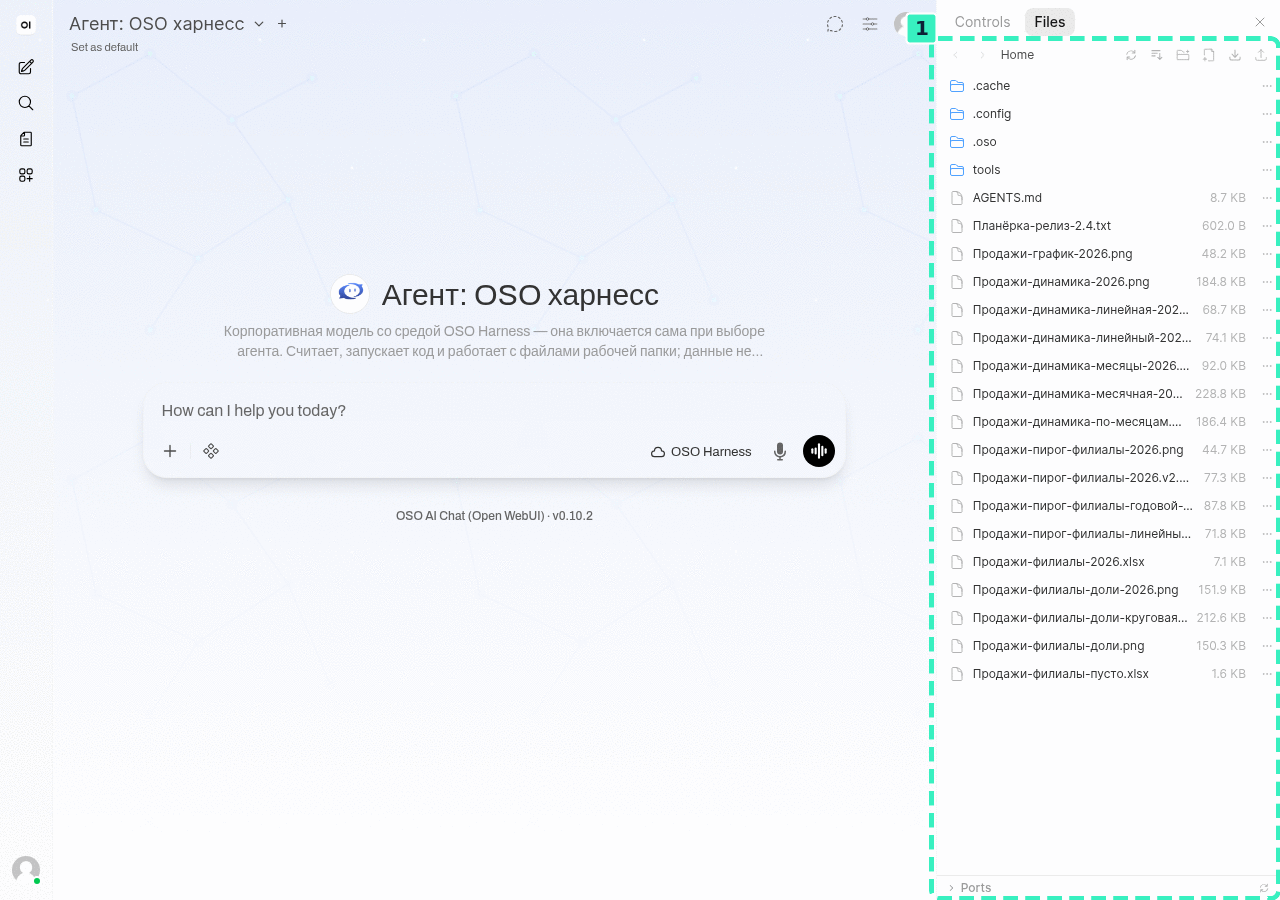
- 1сверить — рабочая папка с заготовкой — AGENTS.md и tools/
Загрузка таблицы в рабочую папку
Прикрепите таблицу .xlsx как обычный файл беседы — она попадёт прямо в рабочую папку. Тот же файл можно заранее положить через files.umka: агент увидит его без прикрепления.
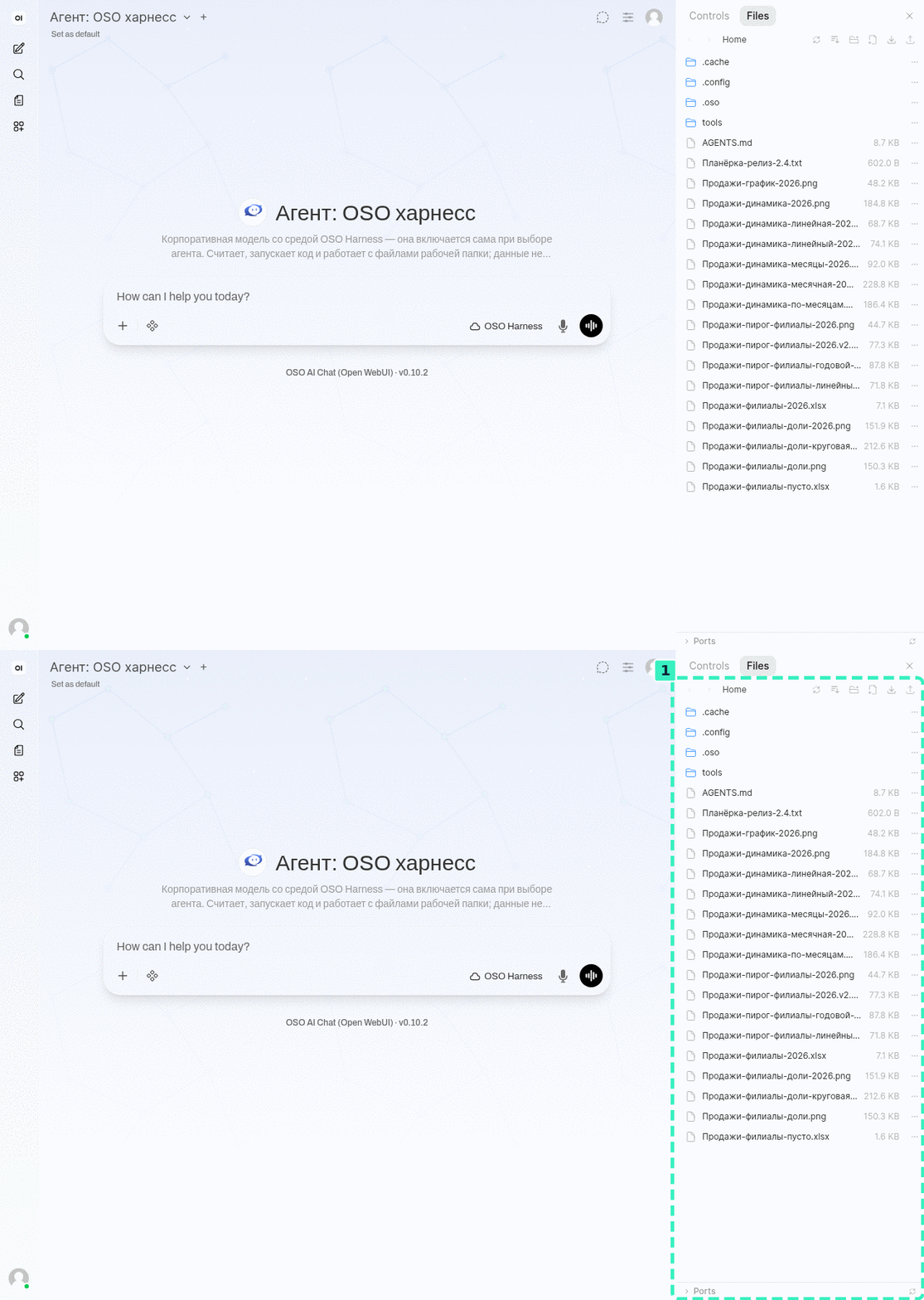
- 1сверить — загруженный файл в рабочей папке
Просьба посчитать срезы
Попросите посчитать нужные срезы своими словами («выручка по филиалам за квартал, топ-5 позиций»). Агент считает КОДОМ по данным файла, а не «на глаз», поэтому ответ на большой таблице занимает минуты — в чате в это время идут часы хода работы.
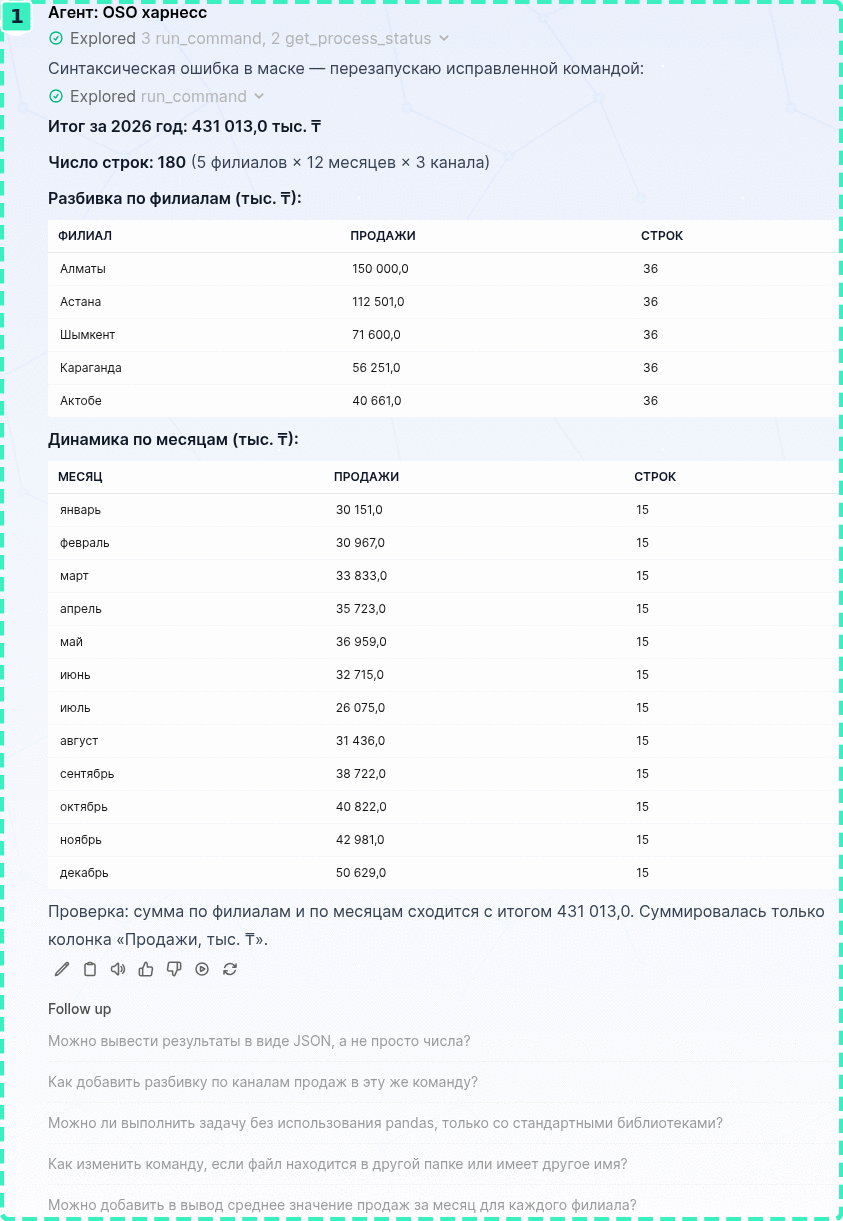
- 1сверить — числа по срезам — сверьте с эталоном в описании шага
График динамики по месяцам
Попросите график («динамика по месяцам линией») — картинка строится из тех же данных и сохраняется файлом в рабочую папку, откуда её можно забрать через files.umka или клиент синхронизации.
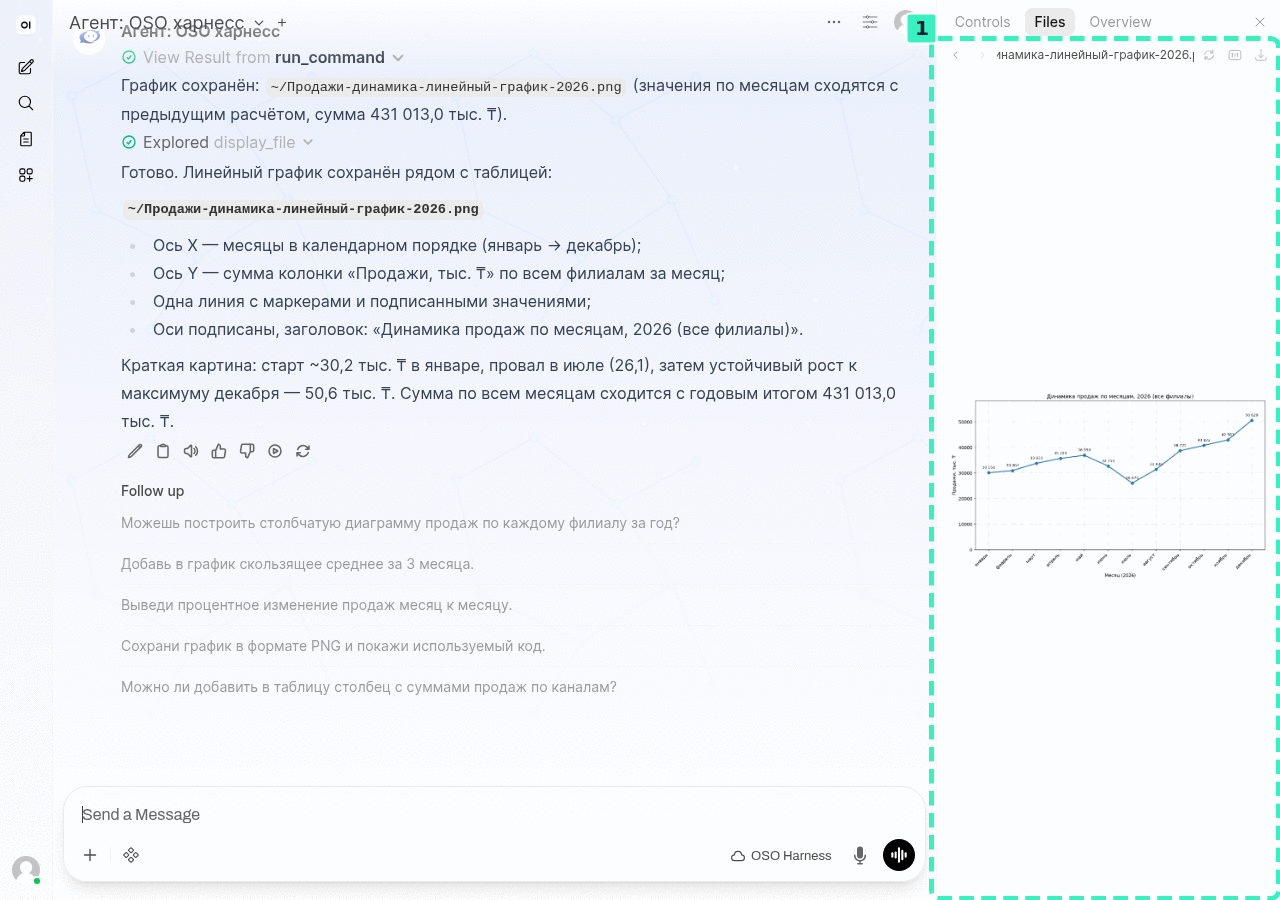
- 1сверить — построенный график в панели предпросмотра
Результат остался в рабочей папке
Всё, что агент создал, остаётся в рабочей папке после разговора: откройте files.umka в браузере и заберите отчёт и графики. Пропасть они не могут — папка одна на чат, среду и браузер.
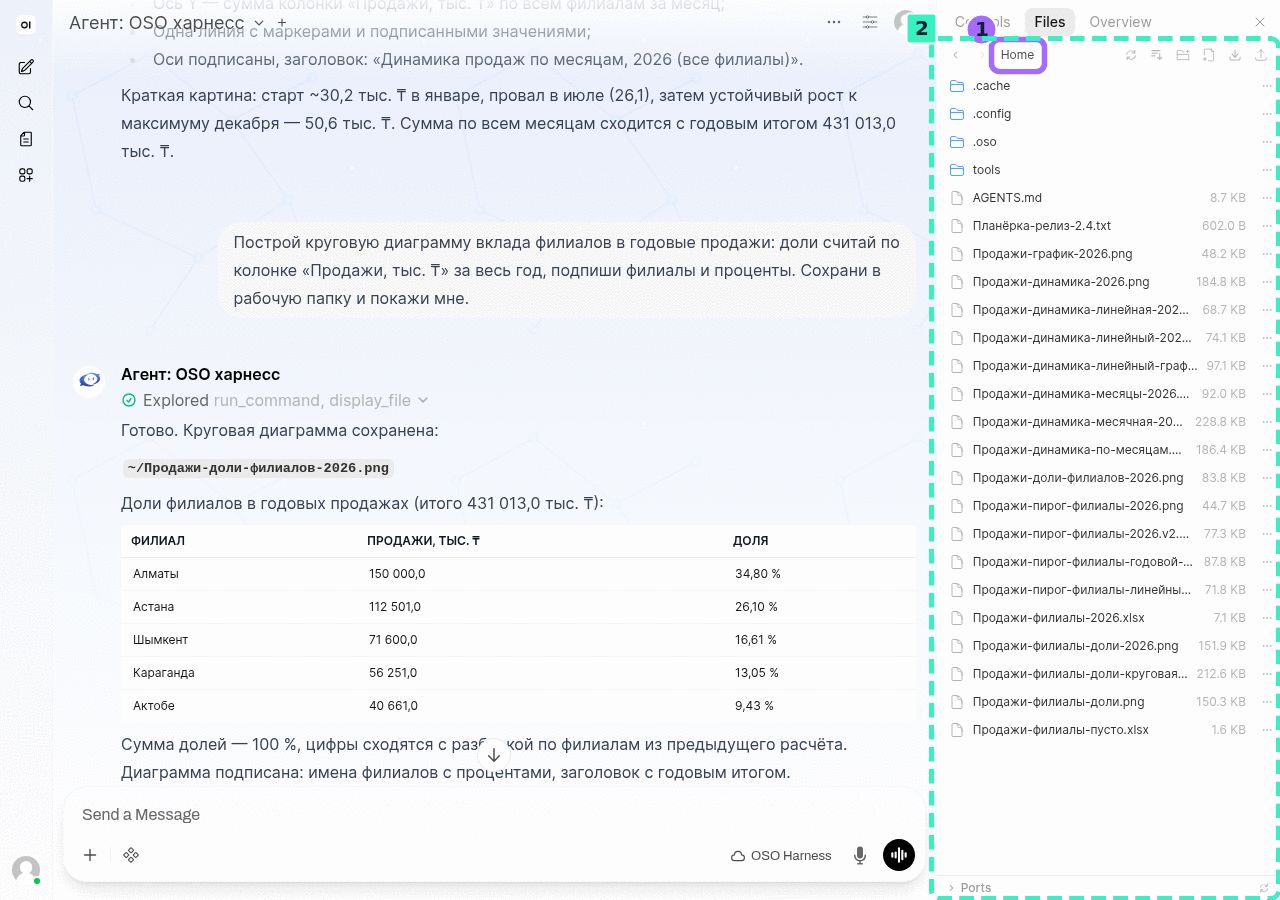
- 1нажать — хлебная крошка «Home» — возврат к списку файлов
- 2сверить — созданные агентом файлы рядом с исходной таблицей
Раздел 09Зачем модели веб-поиск
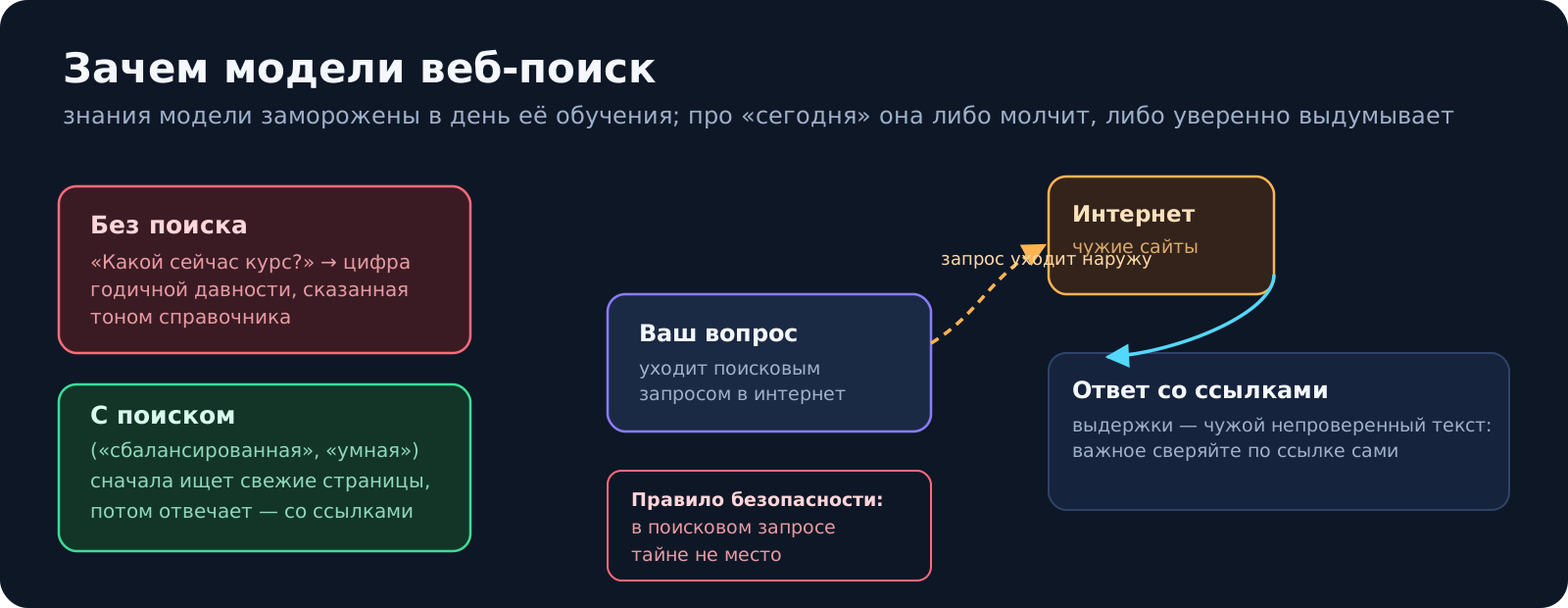
У модели нет «сегодня». Всё, что она знает, заморожено в день окончания её обучения — а про случившееся позже она не молчит, а уверенно досочиняет: таким же ровным тоном, что и правду. Это главная причина не полагаться на «ум и знания» модели там, где важна свежесть или точность факта.
Как работает поиск
Отдельной кнопки «искать в интернете» в чате нет: поиск встроен в саму модель, и выбирается он вместе с собеседником. Из списка чата ищут «Внешняя сбалансированная» и «Внешняя умная подороже»: перед ответом такая модель находит свежие страницы, читает найденные выдержки и отвечает уже по ним — со ссылками на источники. «Внешняя быстрая подешевле» и «Корпоративная модель» в интернет не ходят и отвечают из того, что знают. Если у вашего отдела набор шире, поиск встроен и в вендорские модели — «Anthropic оптимальный» и подобные.
Когда включать — и два правила безопасности
| Веб-поиск нужен | Веб-поиск не нужен |
|---|---|
| курсы, цены, новости, расписания — всё, что меняется | переписать, сократить, оформить ваш текст |
| «что нового у …», события после обучения модели | вопросы по приложенному документу |
| проверить факт, дату, название, номер версии | рассуждения, черновики, мозговой штурм |
Правила безопасности — оба следуют из схемы выше:
- Поисковый запрос уходит наружу. Формулируйте его как для чужого человека: «судебная практика по просрочке поставки» — да; название сделки, имена и суммы — нет. Всё, что нельзя произнести вслух вне компании, нельзя и искать дословно.
- Найденное — чужой непроверенный текст. Модель пересказывает то, что написано на найденных страницах, — включая чужие ошибки и рекламу. Для важного решения откройте ссылку из ответа и посмотрите первоисточник сами.
И бытовое следствие: поиск — это лишние секунды и лишние токены. Если вопрос не про «сейчас» — «Корпоративная модель» или «Внешняя быстрая подешевле» ответят быстрее и дешевле.
Раздел 10Рабочая папка
Рабочая папка — ваше файловое хранилище на сервере компании. Она доступна
тремя способами и это одно и то же место: в браузере по адресу
files.umka.<домен вашей компании>, в настольном клиенте синхронизации и
из чата — агенту в рабочей среде. Файл, положенный любым из них, сразу
виден остальным.
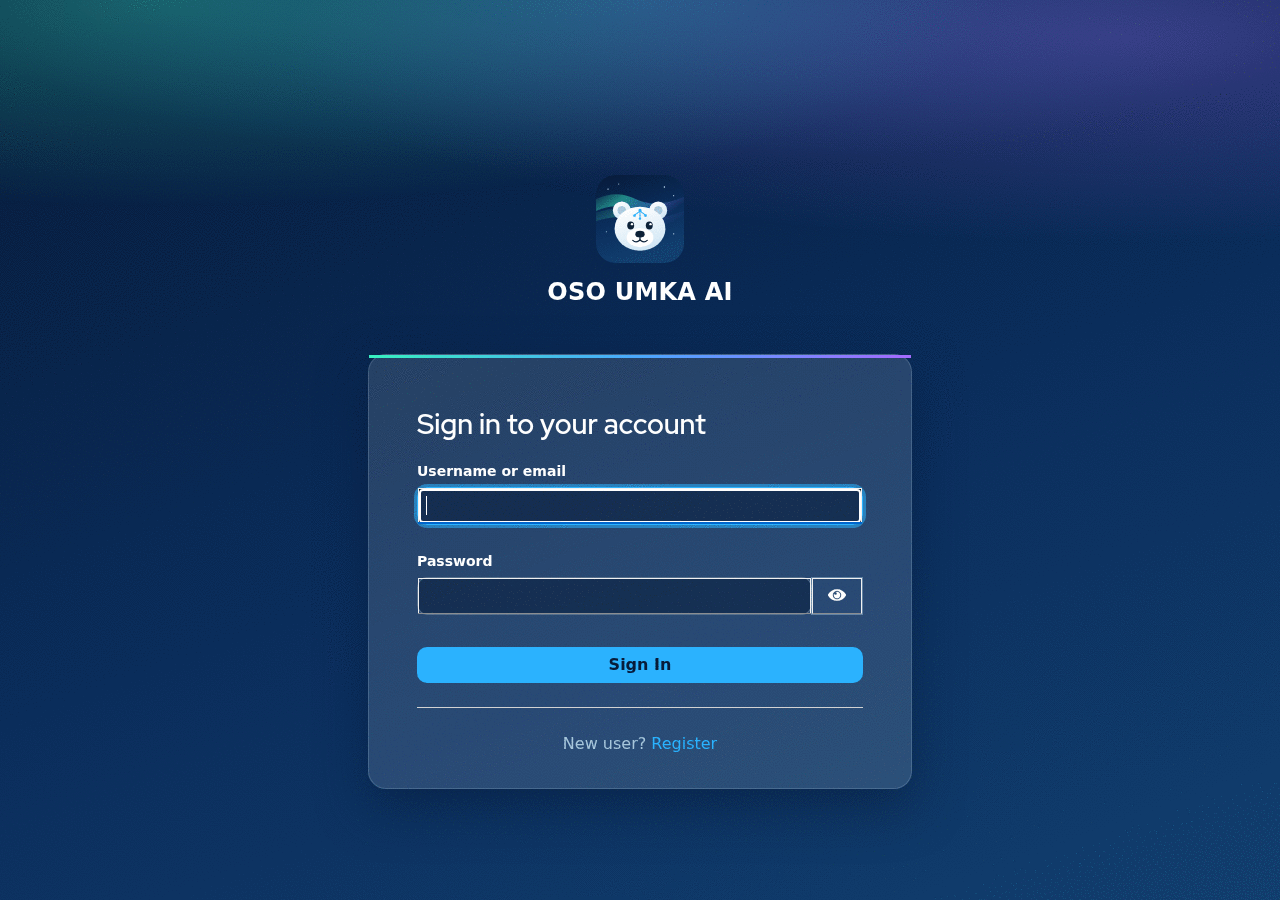
Вход только по корпоративной учётной записи: отдельного пароля у папки нет.
Адрес рабочей папки
Откройте files.umka.<домен вашей компании>. Отдельного пароля у папки
нет: вход идёт по корпоративной учётной записи, как в чат и кабинет.
Список файлов открылся
Открывается ваше хранилище. Каталог Workspace — рабочая папка, которую видит агент в чате: то, что вы положите сюда, он прочитает без прикрепления к сообщению.
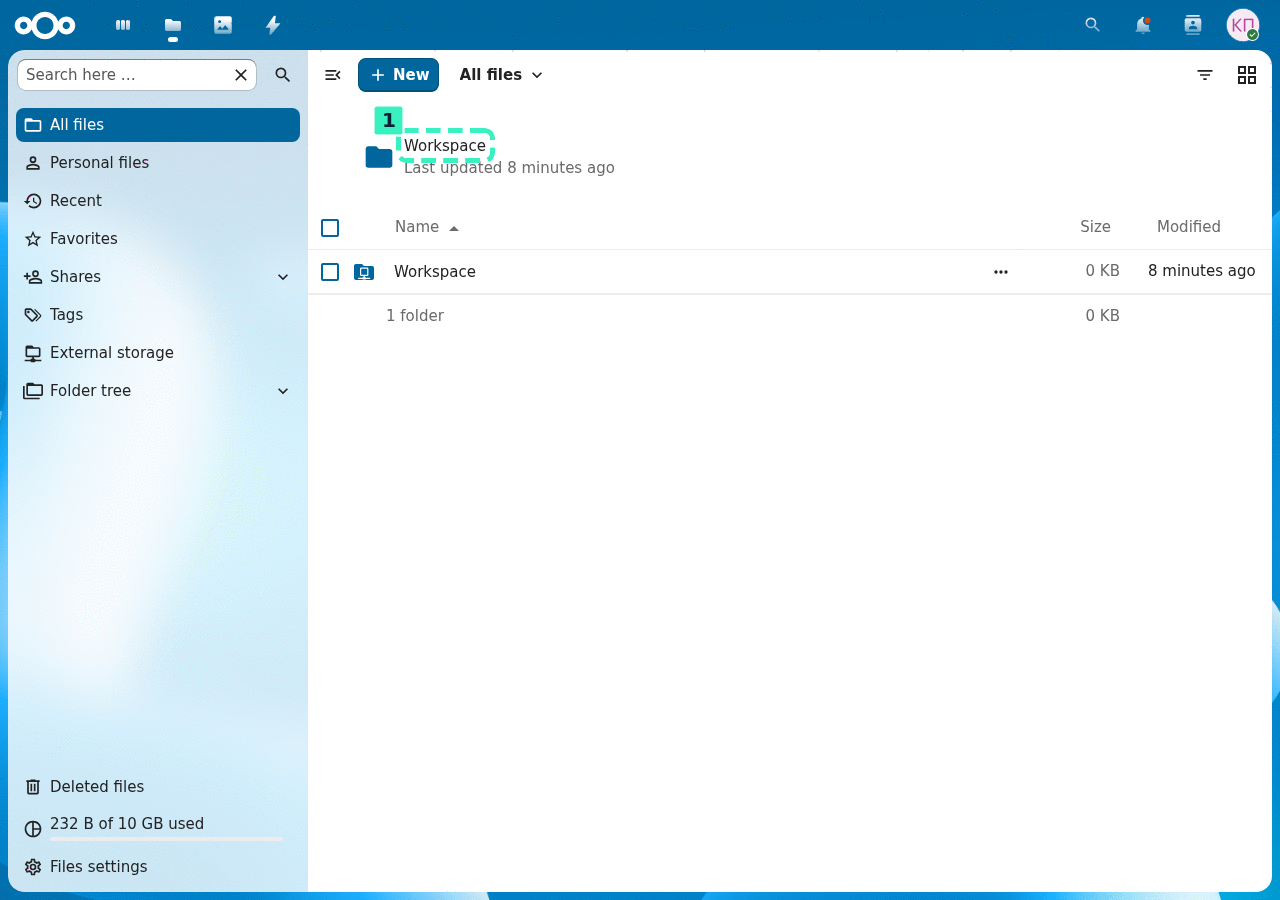
- 1сверить — рабочая папка, общая с агентом
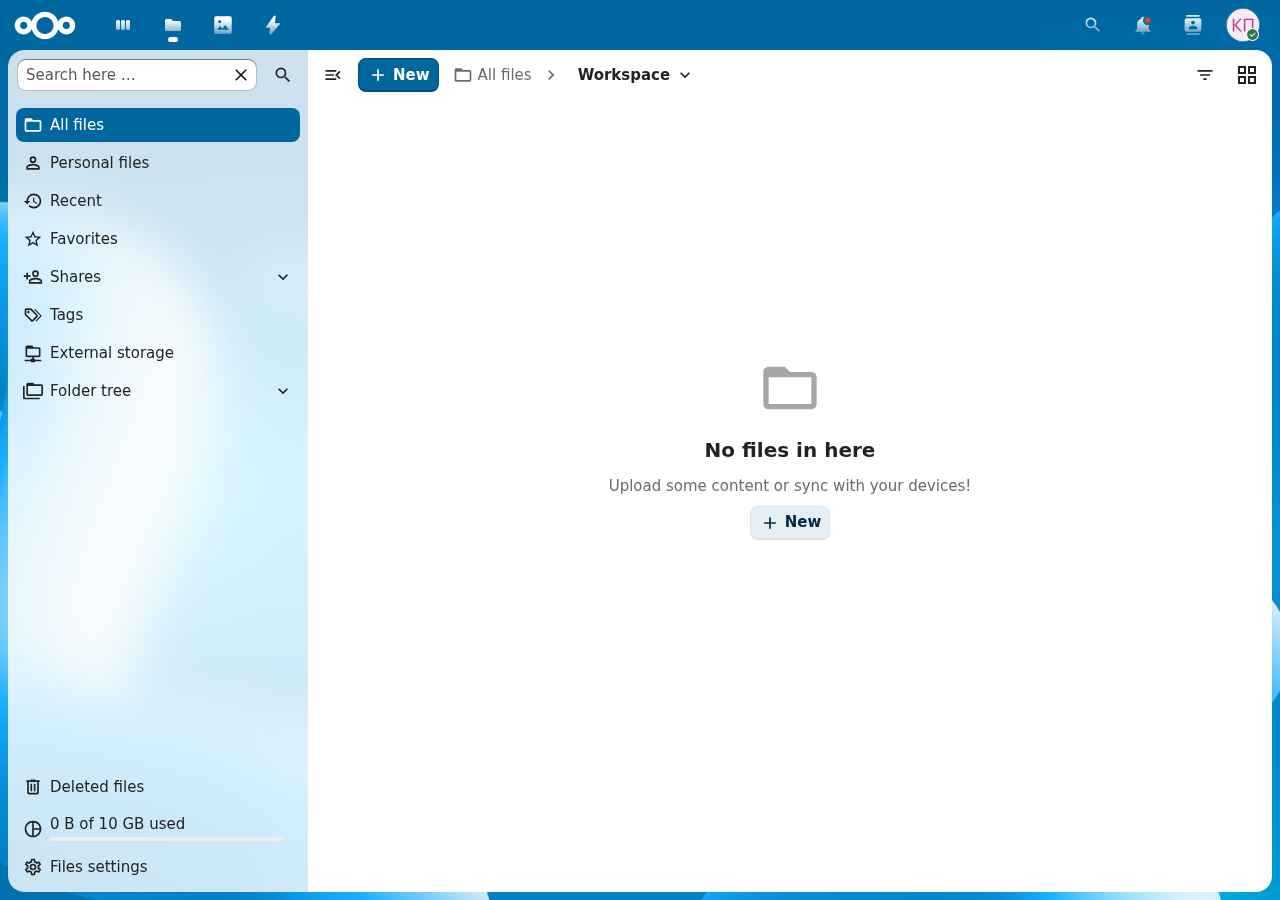
Внутри рабочей папки
Внутри — то же, что видит агент. Файлы AGENTS.md и tools/ создаёт
рабочая среда; трогать их не нужно.
Загрузка файла в папку
Положите файл кнопкой «+» или перетащите его в окно. Через секунду он будет доступен агенту — просто попросите в чате разобрать его.
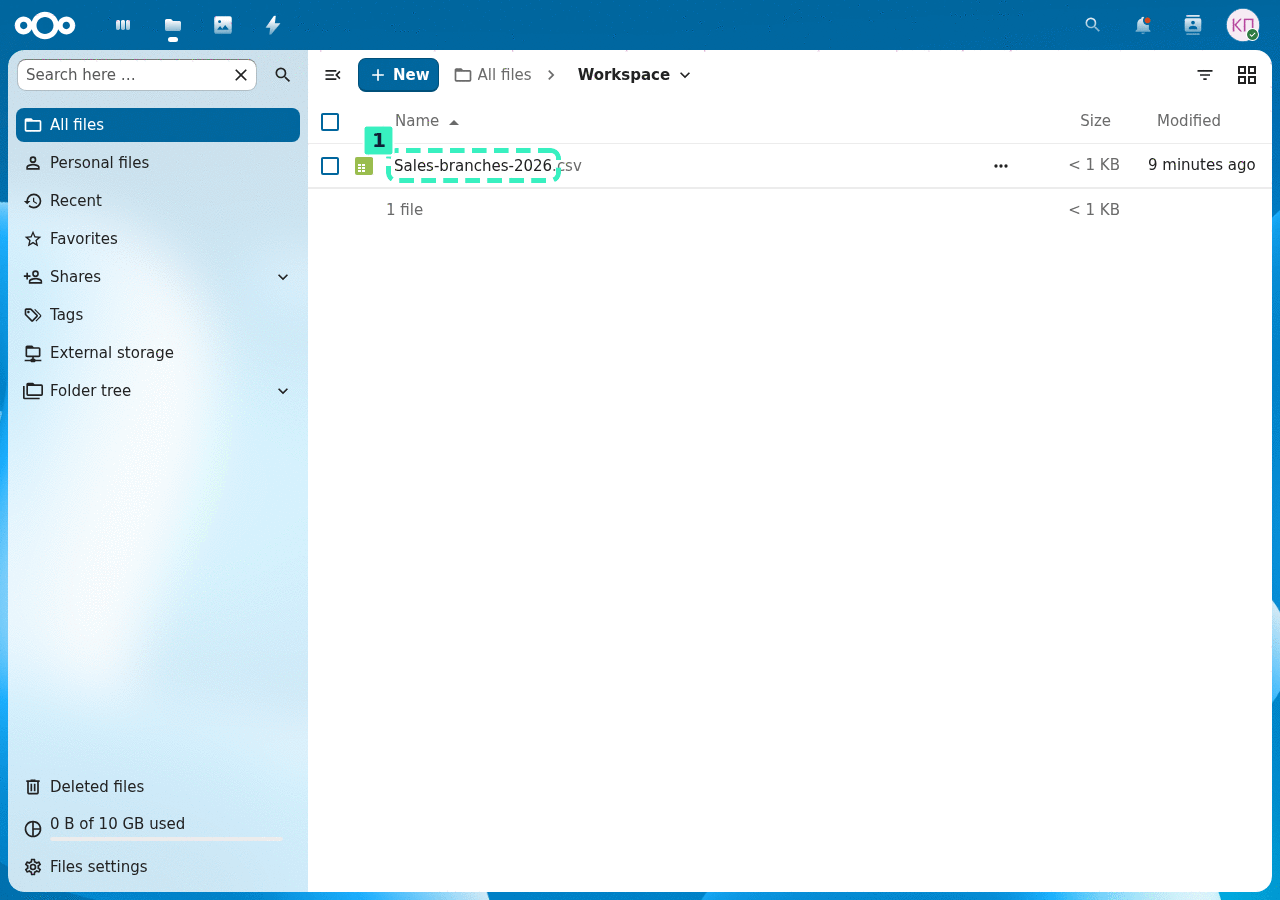
- 1сверить — файл лёг в рабочую папку
Раздел 11Чьи это модели: провайдеры и данные
Раздел о том, кому вы пишете и что при этом можно писать. Сначала — правила периметра и работа с коммерческой тайной, затем — какую модель брать и что такое бюджет.
Свои и чужие: правила периметра
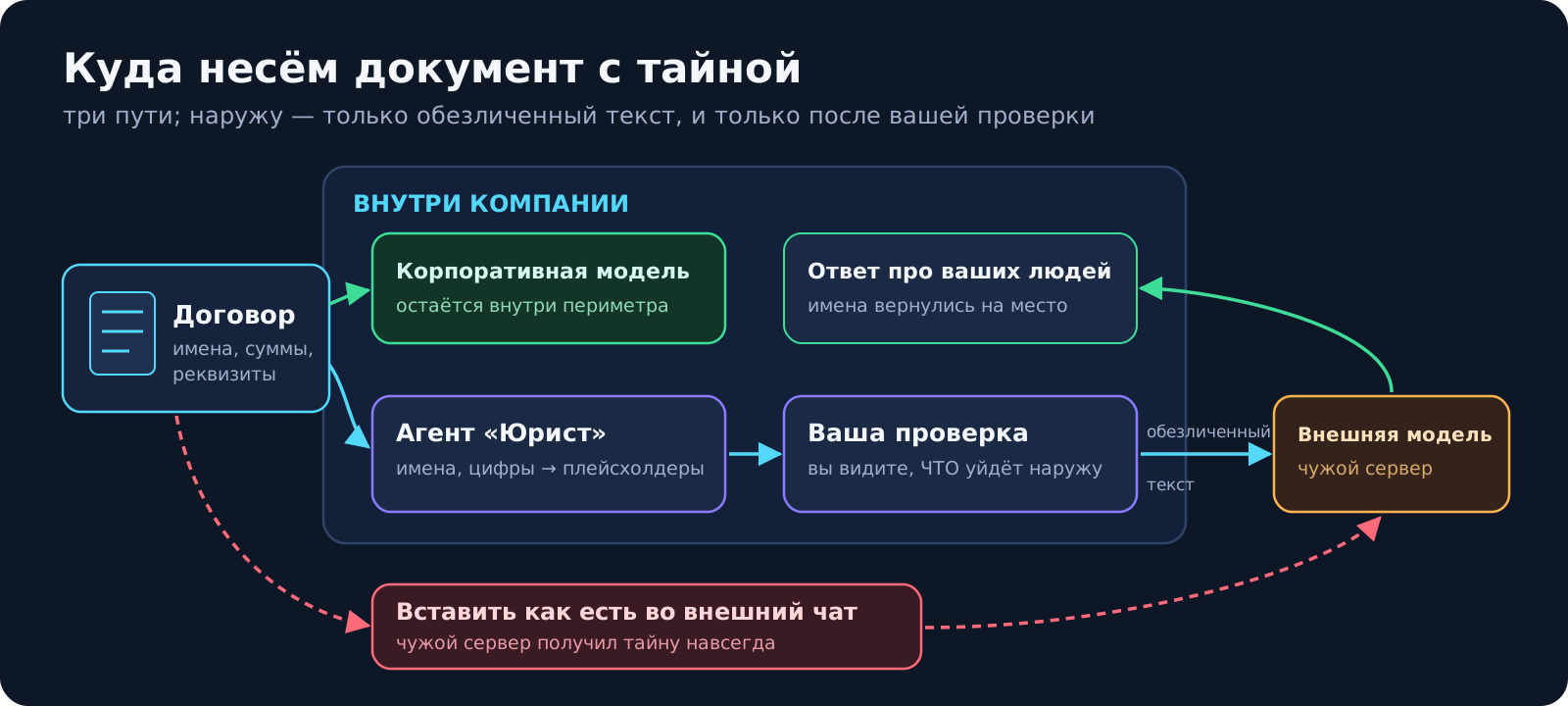
У каждой модели, агента и сервиса есть провайдер — тот, на чьих серверах считается ответ. Правило одно: что ушло на чужой сервер — то компанию покинуло; вернуть или «удалить» это оттуда нельзя.
Кто провайдер: свои и чужие
| Что | Развёрнуто у нас | Внешний провайдер |
|---|---|---|
| Модели | «Корпоративная модель» и всё, что во вкладке «Local»: наши серверы, бесплатно, ничего не уходит | строки «Внешняя …» (у них значок облака с исходящей стрелкой) и вендорские — «Anthropic оптимальный» и подобные: чужие серверы, платно, текст вопроса уезжает |
| Агенты | префикс «Агент: »: работают внутри, наружу — только явно решённое и обезличенное | публичные ИИ-сервисы «вставьте текст»: чужой сервер без договора с нами |
| Сервисы | документы, обезличивание, память встреч — внутри периметра | «улучшатели»: переводчики, грамматика, распознавание сканов |
Следствие: свободно писать можно только корпоративным моделям и нашим агентам. Внешняя модель — законный инструмент, но с дисциплиной ниже; чат сам напоминает о ней серой строкой при первом ответе внешней модели и называет, чем воспользоваться вместо — агентами «Юрист» и «Анонимизатор».
Коммерческая тайна: шесть незаметных утечек
Прямую ошибку — вставить договор во внешнюю модель целиком — совершают редко. Утекает косвенно:
- История беседы. Чат пересказывает модели всю беседу — «безобидный» вопрос уносит наружу всё, что было выше.
- Сумма фрагментов. Три вопроса «вообще» — цена, контрагент, сроки — вместе описывают сделку.
- Тайна в самом вопросе. «Как ответить ООО „Ромашка" по договору №147 на 80 млн?» — утечка уже случилась.
- Файл знает больше, чем видно. Свойства документа, правки рецензирования, скрытые листы, лишние окна на скриншоте.
- Чужие «помощники» по привычке. Перевод, запятые, распознавание скана во внешнем сервисе — тот же чужой сервер, но без предупреждения.
- Личные аккаунты. Рабочий текст в личном ИИ-чате — утечка без следов и без защиты.
Как соблюсти баланс: работать с ИИ, не раздавая тайну
Приёмы — по возрастанию усилий:
- Сначала корпоративная модель. Ей можно всё: данные не выходят из компании. Правило №1.
- Для договоров — агент «Юрист» (анонимизация). Имена, ИНН и суммы → плейсхолдеры; вы видите и подтверждаете, что уйдёт; в готовом ответе настоящие имена возвращаются уже внутри.
- Для произвольного текста — агент «Анонимизатор». То же самое, но не только с договором: письмо, заявка, выгрузка — имена и цифры заменяются плейсхолдерами; обезличенный результат можно выгрузить в pdf или docx.
- Обфускация руками. «Компания-А» вместо названия, «N млн» вместо суммы, даты со сдвигом — модель рассуждает о структуре, а не о фамилиях.
- Минимизация. Абзац вместо документа, вопрос по пункту вместо «посмотри целиком».
Защитой не является: удалить беседу, переименовать файл, «модель же не запоминает» (запоминает провайдер — в логи). Сомневаетесь — значит нельзя: корпоративная модель или вопрос администратору портала.
Что говорит закон
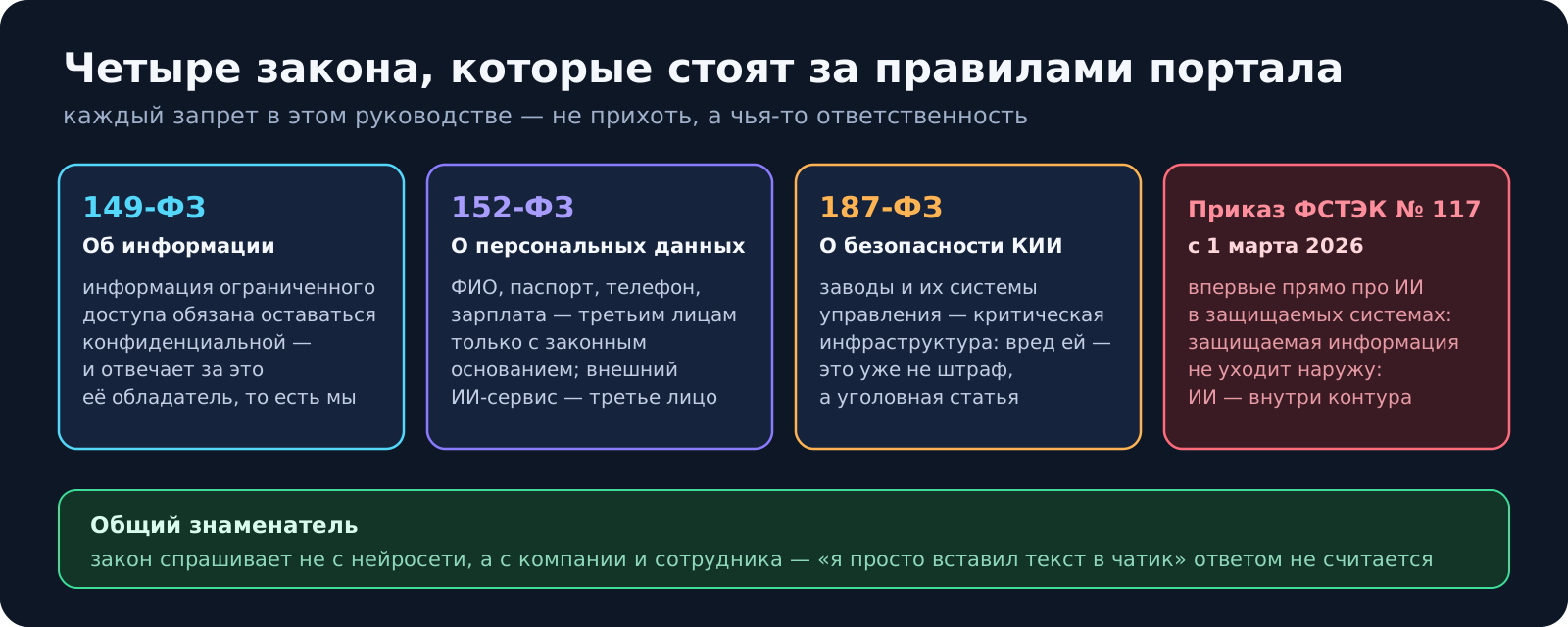
Правила работы с данными в этом руководстве держатся не на осторожности ИТ-отдела, а на четырёх документах, за которыми стоят штрафы — вплоть до оборотных — и уголовные статьи. Это не юридическая консультация; это причины, по которым портал устроен так, а не иначе.
Карта законов
Коротко о каждом — без канцелярита:
- 149-ФЗ «Об информации» — базовый: у информации есть обладатель, у информации ограниченного доступа — обязательная конфиденциальность. Выложить её наружу «для удобства» — нарушение само по себе.
- 152-ФЗ «О персональных данных» — про людей в ваших документах: ФИО, паспорт, телефон, зарплата, здоровье. Передача третьему лицу требует законного основания, а внешний ИИ-сервис — именно третье лицо, к тому же обычно за границей.
- 187-ФЗ «О безопасности КИИ» — про заводы: производственные системы — критическая информационная инфраструктура, у неё отдельный, самый строгий режим.
- Приказ ФСТЭК России № 117 — новые требования к защите информации, действуют с 1 марта 2026 и впервые прямо говорят об ИИ: в защищаемых системах ИИ-инструменты живут внутри защищённого контура, а защищаемая информация внешним ИИ-сервисам не передаётся.
Четыре истории с плохим концом
| Как это выглядело | Какой закон | Чем кончается |
|---|---|---|
| «Вставил анкету кандидата в публичный ИИ-чат — пусть резюме перескажет» | 152-ФЗ | передача персональных данных третьему лицу без основания; с 2025 года штрафы за утечки — до оборотных, счёт на сотни миллионов рублей, плюс персональная ответственность сотрудника |
| «Скинул выгрузку из производственной системы во внешний ИИ — пусть найдёт аномалии» | 187-ФЗ | инцидент безопасности критической инфраструктуры с обязательным разбором; за вред КИИ предусмотрена уголовная статья с потолком до десяти лет |
| «Отправил клиентскую базу внешнему сервису — почистить дубликаты» | 149-ФЗ + 152-ФЗ | информация ограниченного доступа ушла из-под контроля обладателя; вернуть или удалить её с чужого сервера невозможно — нарушение необратимо |
| «Подключим наш внутренний архив к модному внешнему ИИ-сервису напрямую» | приказ ФСТЭК № 117 | с 1 марта 2026 для защищаемых систем это прямо запрещённая архитектура: проверка найдёт это без всякой утечки |
Общее у всех историй: ни в одной нет злого умысла — только желание сэкономить полчаса. Закон это не смягчает: отвечает не нейросеть, а компания и человек, который нажал «отправить».
Как работать спокойно
Хорошая новость: портал построен так, чтобы соблюдать всё это было проще, чем нарушать:
- Корпоративные модели — данные не покидают компанию вовсе: ни 152-ФЗ, ни 187-ФЗ, ни приказ № 117 не нарушить в принципе.
- Персональные данные наружу — только обезличенными: агент «Юрист» делает это сам с договором и показывает вам результат до отправки, агент «Анонимизатор» — с любым другим текстом; что осталось — обфускация руками (см. «Чьи это модели: провайдеры и данные»).
- Всё заводское — только внутрь. Для данных производственных систем внешних моделей не существует — без исключений.
- Сомневаетесь — спросите. Вопрос администратору портала или в ИТ-службу стоит минуту; разбор инцидента — месяцы.
Какую модель брать и что такое бюджет
Модель — это собеседник, которого вы выбираете сами: его название написано вверху окна чата, нажатие открывает список. Список короткий и собран нарочно так, чтобы выбирать было не из чего мучиться: одна корпоративная строка, наши агенты и три чужих модели, названные по цене. Есть две вещи, которых в списке с первого взгляда не видно, а ошибка в них обходится дороже всего: где считается ответ и сколько он стоит. Об этом раздел — и о том, что будет, если деньги кончатся.
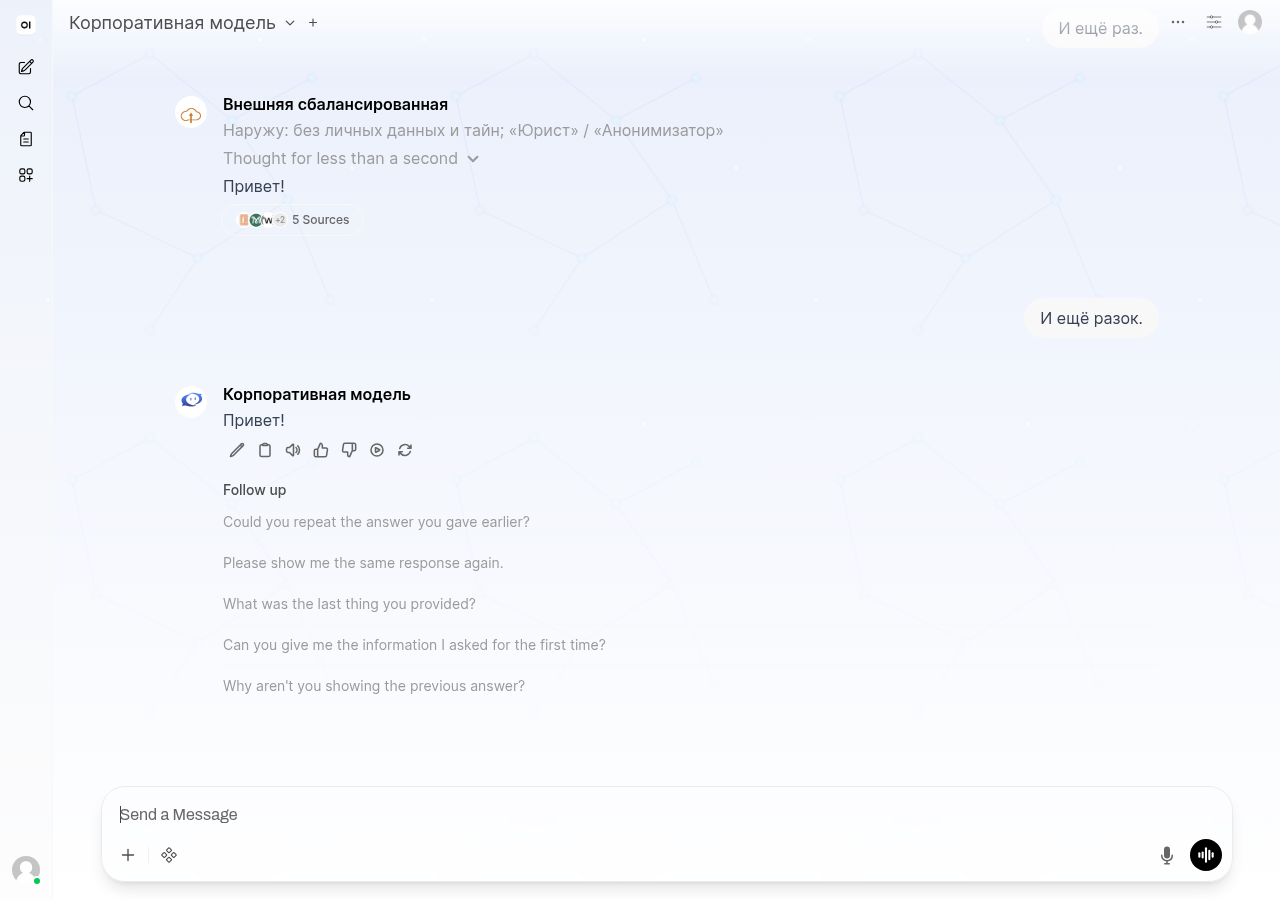
Свои и чужие. «Корпоративная модель» считает на наших собственных серверах: написанное ей из компании не уходит, и денег такой ответ не стоит. Три строки, начинающиеся со слова «Внешняя», — чужие: ваш вопрос уезжает в стороннюю компанию, которая эту модель держит, и каждый ответ оплачивается. Отличить их можно и не читая: у чужих слева стоит значок-облако со стрелкой вверх — данные уходят наружу. Чат предупреждает об этом и словами, один раз за разговор: над ответом появляется серая строка — разговор ушёл наружу, личные данные и коммерческую тайну туда не отправляют, а для договора есть агент «Юрист». Как она выглядит на экране, видно на кадре ниже. Тем же уведомлением в углу экрана всплывает и подробность, ради которой всё это написано: «Юрист» уберёт имена перед отправкой и вернёт их на место в ответе — договор уходит наружу обезличенным, а вы получаете ответ про своих людей.
Чужие названы по цене, а не по имени. Какая именно модель ответит, выбирает маршрутизатор — вам не нужно помнить, чем «GPT» отличается от «Gemini». Ярусов три:
- «Внешняя быстрая подешевле» — повседневная: письмо, пересказ, «объясни своими словами»;
- «Внешняя сбалансированная» — когда дешёвая ответила слабо;
- «Внешняя умная подороже» — самая дорогая, для сложного разбора.
Разница в цене — не проценты, а разы: один и тот же вопрос обходится дорогому ярусу примерно как дюжина таких же вопросов среднему и почти как сотня — дешёвому. Отвечает он при этом не в двенадцать раз лучше: на обычной работе разницы вы, скорее всего, не заметите вовсе. Заметит её бухгалтерия в конце месяца. Точная вилка цен написана в описании каждой строки — она берётся из живого прайса, а не пишется руками.
Правило выбора — сверху вниз, а не наоборот. Список уже выстроен в том порядке, в котором модели стоит брать:
- корпоративная — бесплатно, и ничего не уходит наружу. Начинайте с неё всегда; для большей части работы её и хватает;
- агент — готовый помощник под конкретную работу: разобрать договор, сделать протокол встречи. Он знает, что делать, и сам бережёт данные;
- «Внешняя быстрая подешевле» — если корпоративная не справилась, а данные в вопросе не секретные;
- ярус подороже — только когда дешёвый уже попробовал и ответил плохо. Дорогую модель берут после неудачи, а не заранее, «чтобы наверняка».
Почему в списке не всё подряд. Набор моделей выдаётся отделу целиком, и у разных отделов он разный. Поэтому список может отличаться от того, что видит коллега из соседнего кабинета, — это не поломка и не пропажа: вам выдали такой набор. Если нужной модели нет, её просят у администратора платформы, а не ищут обходной путь. Поимённые модели (и корпоративные, и чужие) никуда не делись — они остались доступны по ключам API, просто в чат их не выносят.
Что такое бюджет. У платных моделей есть общий счёт, и он не бесконечный. Считаются две суммы сразу:
- личная — ваша собственная на тридцать дней. По умолчанию это двадцать долларов: примерно один обед в кафе, растянутый на месяц. Свою вы видите не отходя от разговора — в боковой панели чата, пунктом «Личный бюджет» (#500); она же есть в кабинете строкой «Чат и агенты»;
- отдела — общая на всех коллег в вашем отделе, по умолчанию пятьсот долларов. Её показывает только кабинет, раздел «Бюджет» → «Мой отдел» (#498). В чате её нет намеренно: два разных числа рядом путают, а упирается запрос в то из них, которое кончится первым.
Работа останавливается по той сумме, которая кончилась первой. Поэтому платные модели могут перестать отвечать, даже если лично вы почти ничего не потратили: закончились деньги отдела. Корпоративные модели ни ту, ни другую сумму не тратят — сколько бы вы с ними ни разговаривали.
Когда деньги подходят к концу. Чат предупредит заранее, не дожидаясь конца: после ответа появится строка о том, сколько уже потрачено и сколько было выделено. Это ещё не отказ — это повод перейти на корпоративную модель или на модель подешевле.
Когда деньги кончились. Платные модели отвечать перестают: вместо ответа приходит сообщение, что лимит исчерпан и доступ к ним приостановлен. Корпоративные модели и агенты при этом работают как ни в чём не бывало — работа не встаёт. Счёт обнуляется сам, период — тридцать дней; дата обнуления написана в личном кабинете. Ждать её не обязательно: за прибавкой идут к администратору платформы.
Ещё одна причина отказа — слишком длинный текст. Если вставить в дорогую модель очень много текста сразу, чат может не отправить его вовсе и объяснить, что это слишком дорого, предложив сократить текст или взять модель попроще. Это не поломка, а защита счёта: тот же текст обычно спокойно уходит в модель подешевле.
Чат открылся
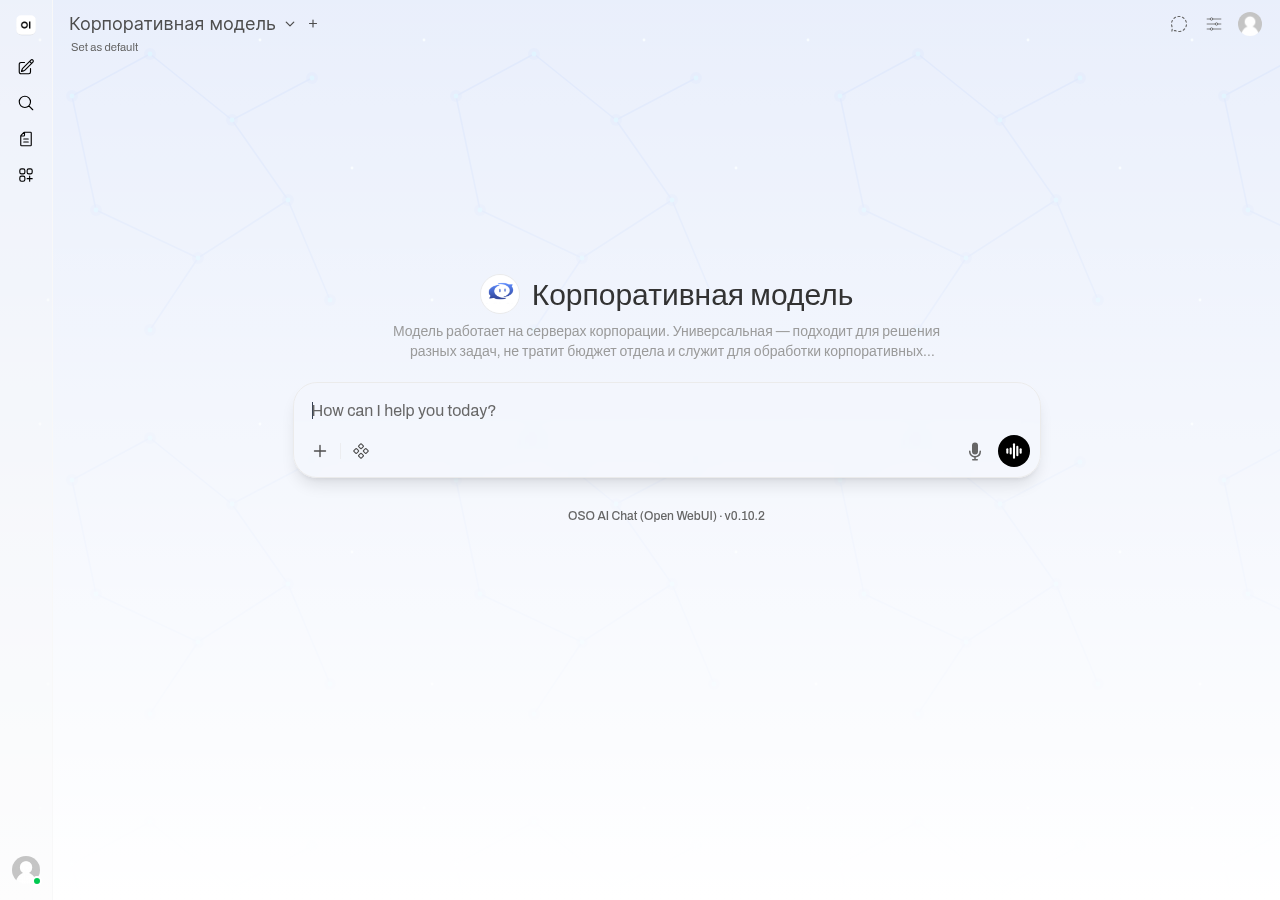
Чат всегда открывается на корпоративной модели: она считает на наших серверах, написанное ей из компании не уходит, и денег такой ответ не стоит. Пока вы ничего не меняли — вы работаете именно на ней.
Порядок в списке моделей
Список выстроен не по алфавиту, а в том порядке, в котором модели стоит брать: сверху бесплатные корпоративные, за ними наши агенты, и только потом чужие платные. Берите сверху вниз — так дешевле и безопаснее.
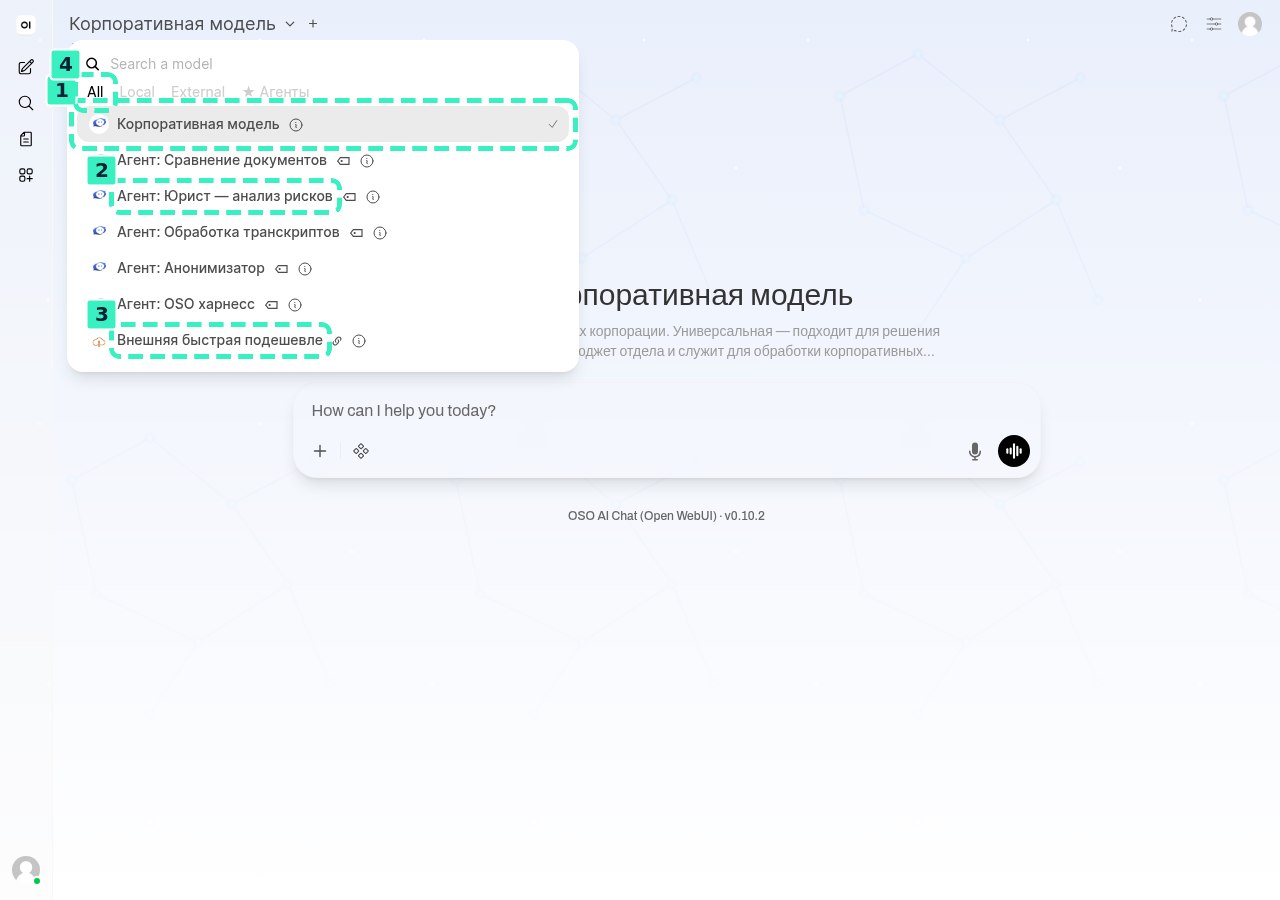
- 1сверить — первая строка списка — «Корпоративная модель»
- 2сверить — агенты идут сразу за корпоративной, до внешних, и с префиксом «Агент: »
- 3сверить — внешние ярусы — в хвосте списка и со значком-облаком «уходит наружу»
- 4сверить — ряд вкладок подключения и чип «★ Агенты»
Вкладка подключения «Local» — корпоративные модели
Если нужно наверняка остаться внутри компании и ничего не потратить — нажмите вкладку «Local»: в списке останутся только корпоративные модели.
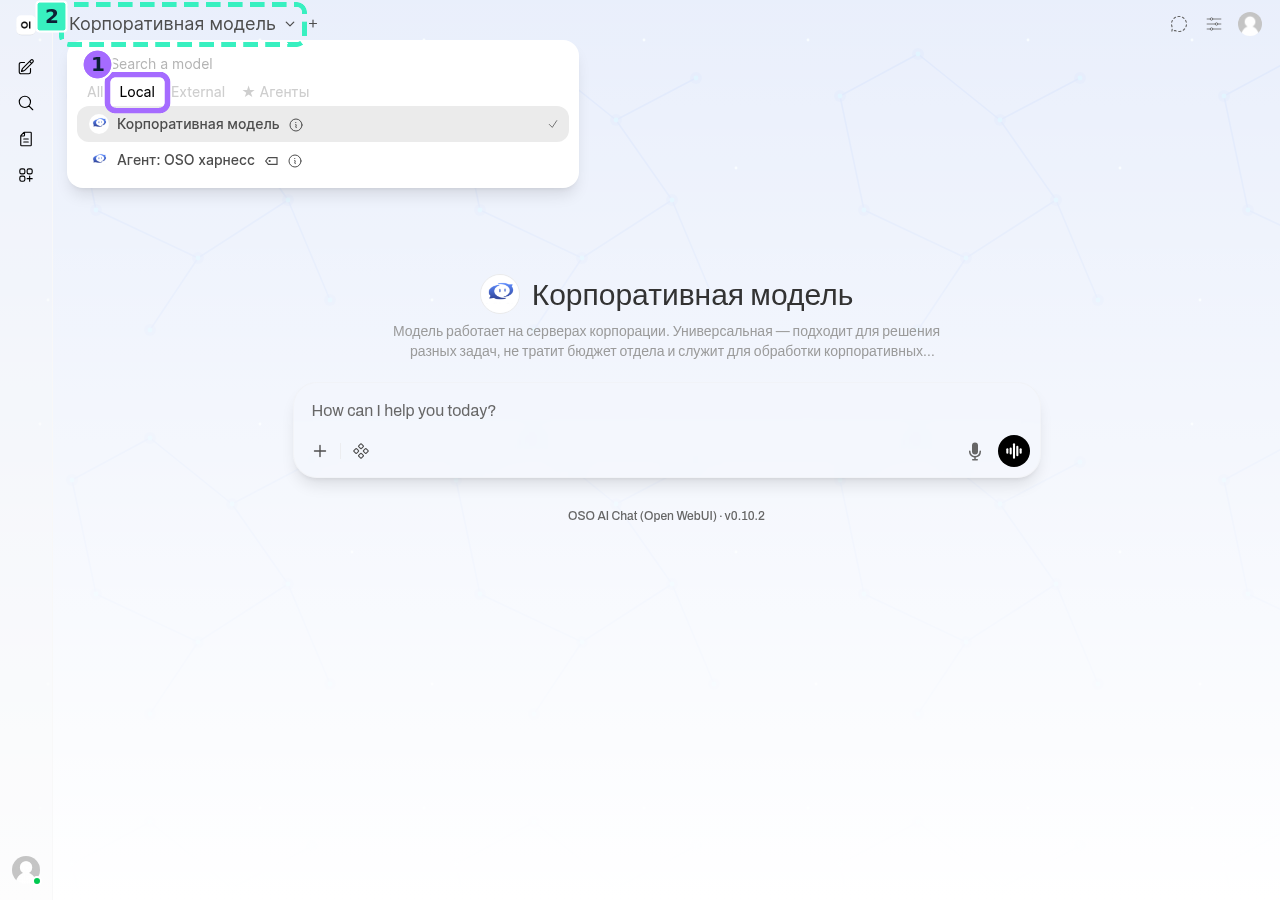
- 1нажать — вкладка подключения «Local»
- 2сверить — во вкладке — корпоративная модель, и она одна
Чип «★ Агенты» — отбор агентов
Агент — это готовый помощник под конкретную работу: разобрать договор, превратить запись встречи в протокол. Чип «★ Агенты» собирает их в один список; что умеет каждый — в разделе про агентов.
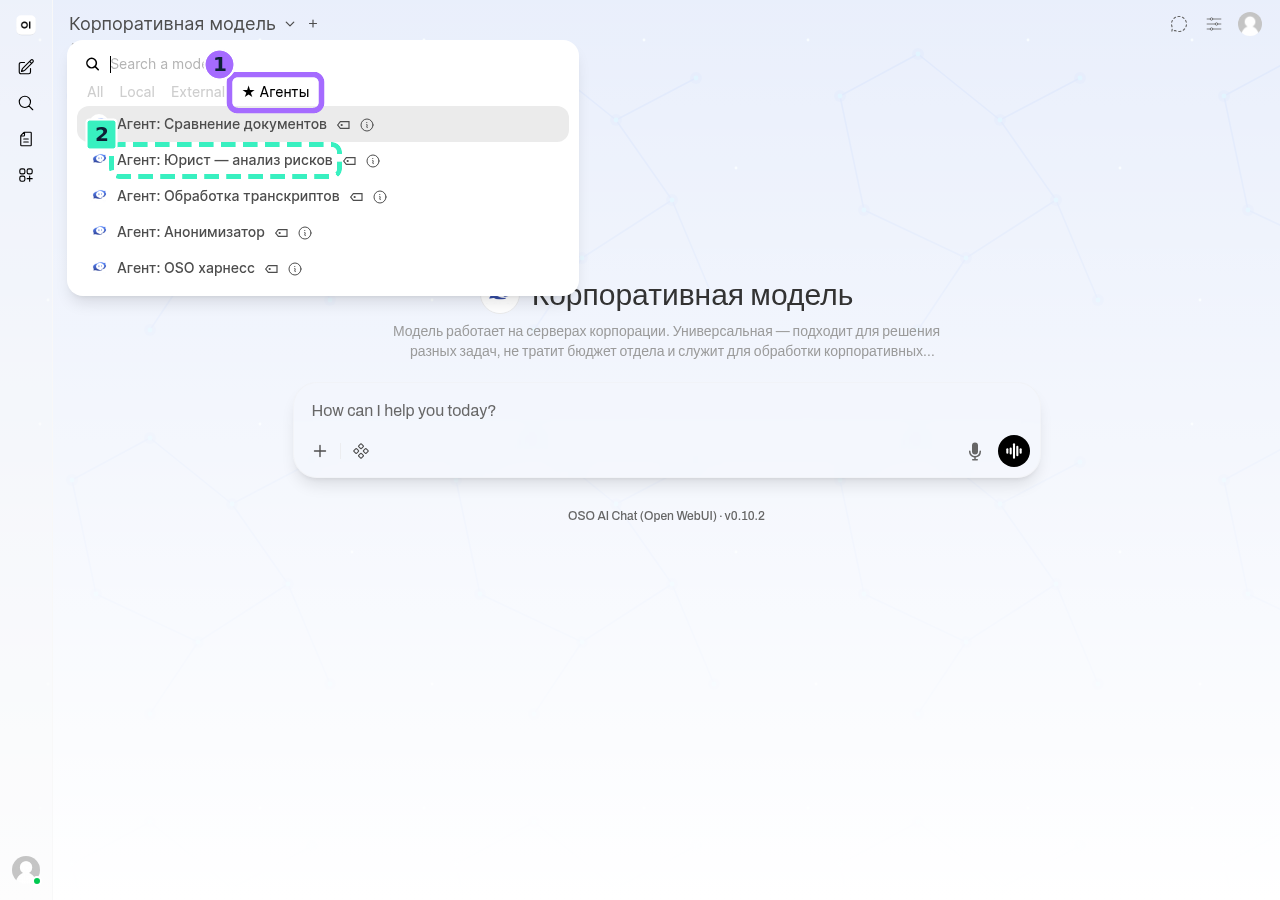
- 1нажать — чип «★ Агенты» — фильтр по агентам
- 2сверить — под чипом остались только агенты
Выбор внешней модели
Чужую модель выбирают так же, как любую: найдите её по названию и нажмите. Чужие модели названы по цене — «подешевле», «сбалансированная», «подороже», — и начинать стоит с дешёвой: дорогую берут после того, как дешёвая ответила плохо, а не заранее.
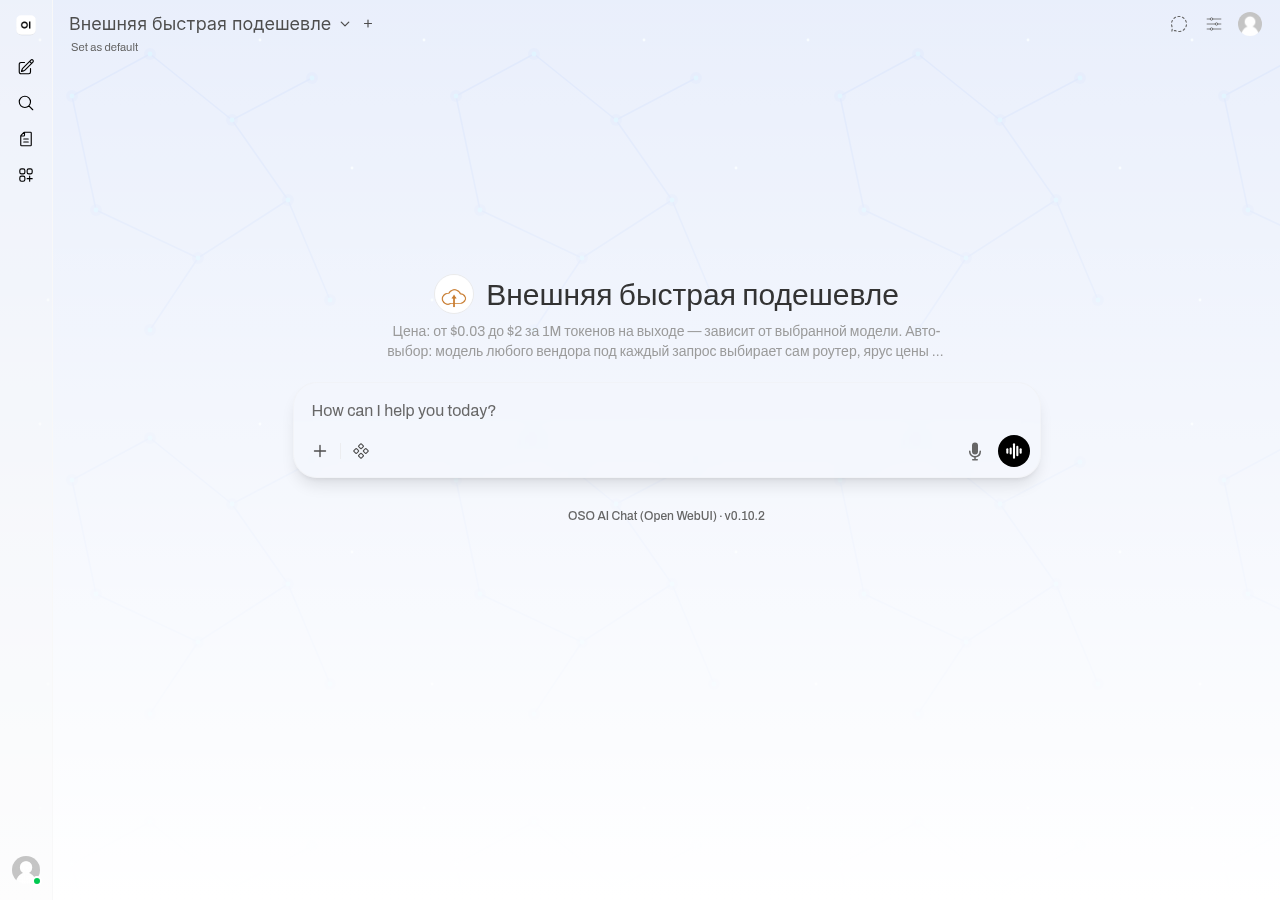
Предупреждение при первом сообщении внешней модели
Как только разговор уходит наружу, чат говорит об этом сам — серой строкой над ответом: личные данные и коммерческую тайну такой модели не отправляют, а для договора есть агент «Юрист» (для произвольного текста — «Анонимизатор»). Строка остаётся в переписке, её можно перечитать в любой момент.
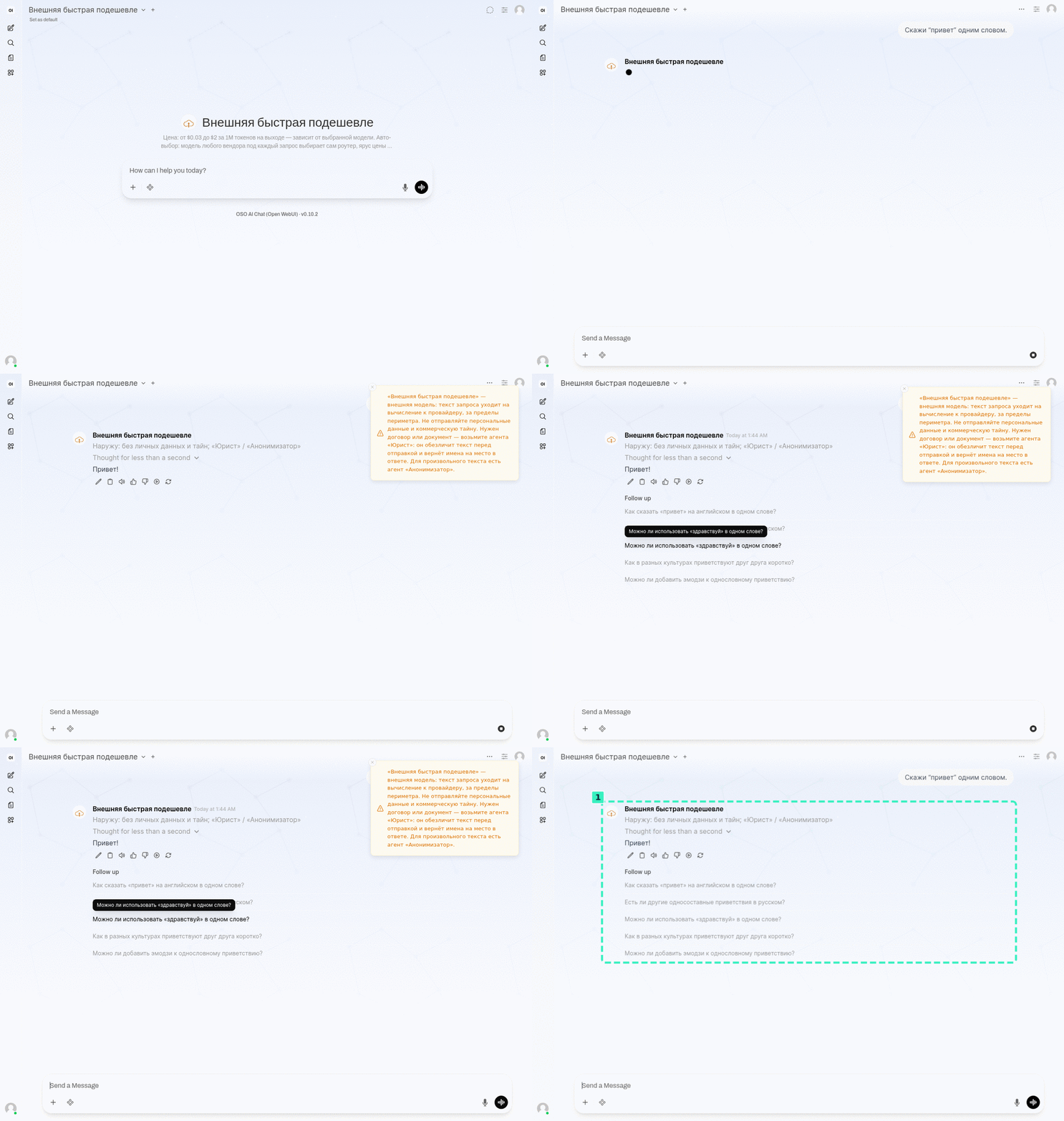
- 1сверить — суть впереди, имя модели — хвостом, и всё это над самим ответом
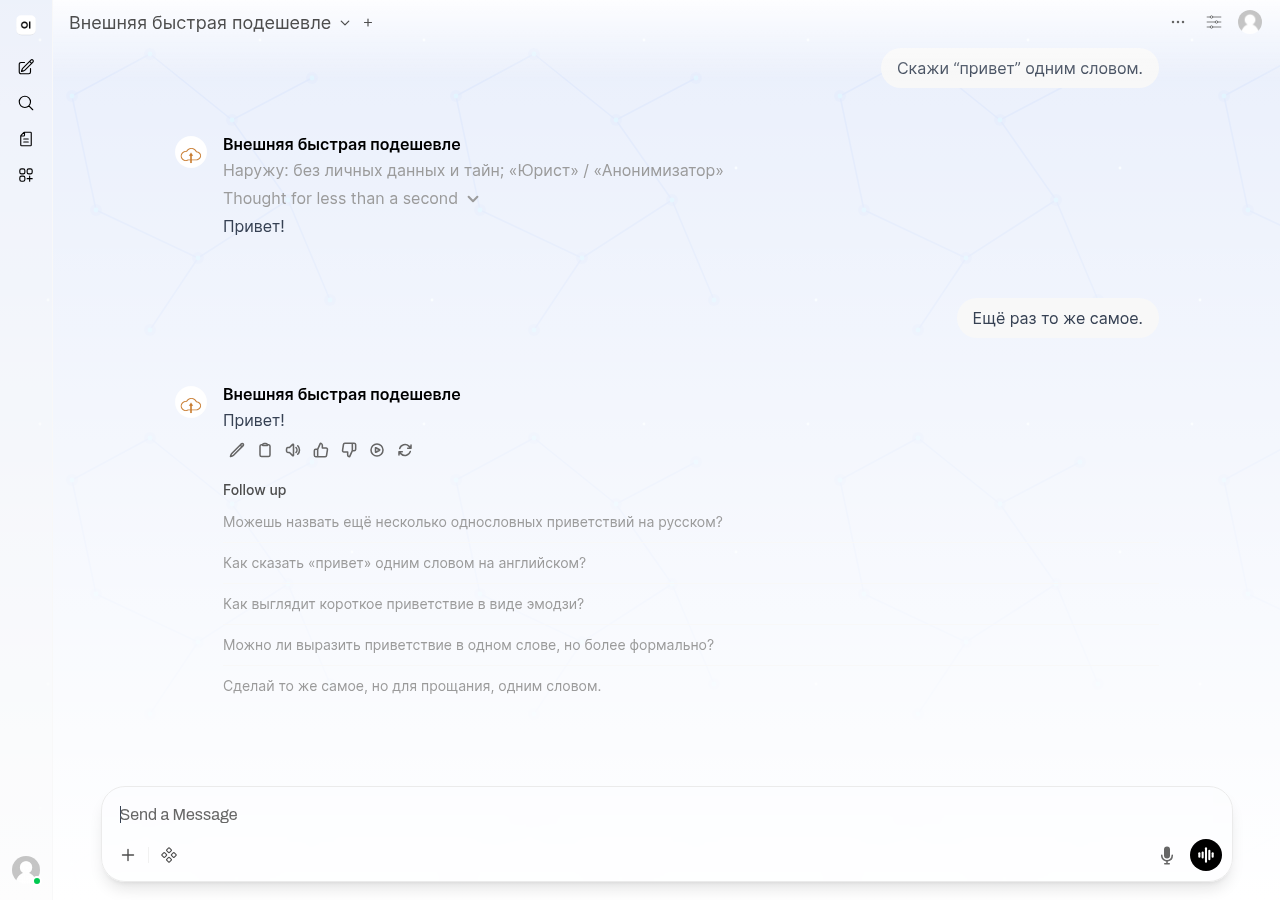
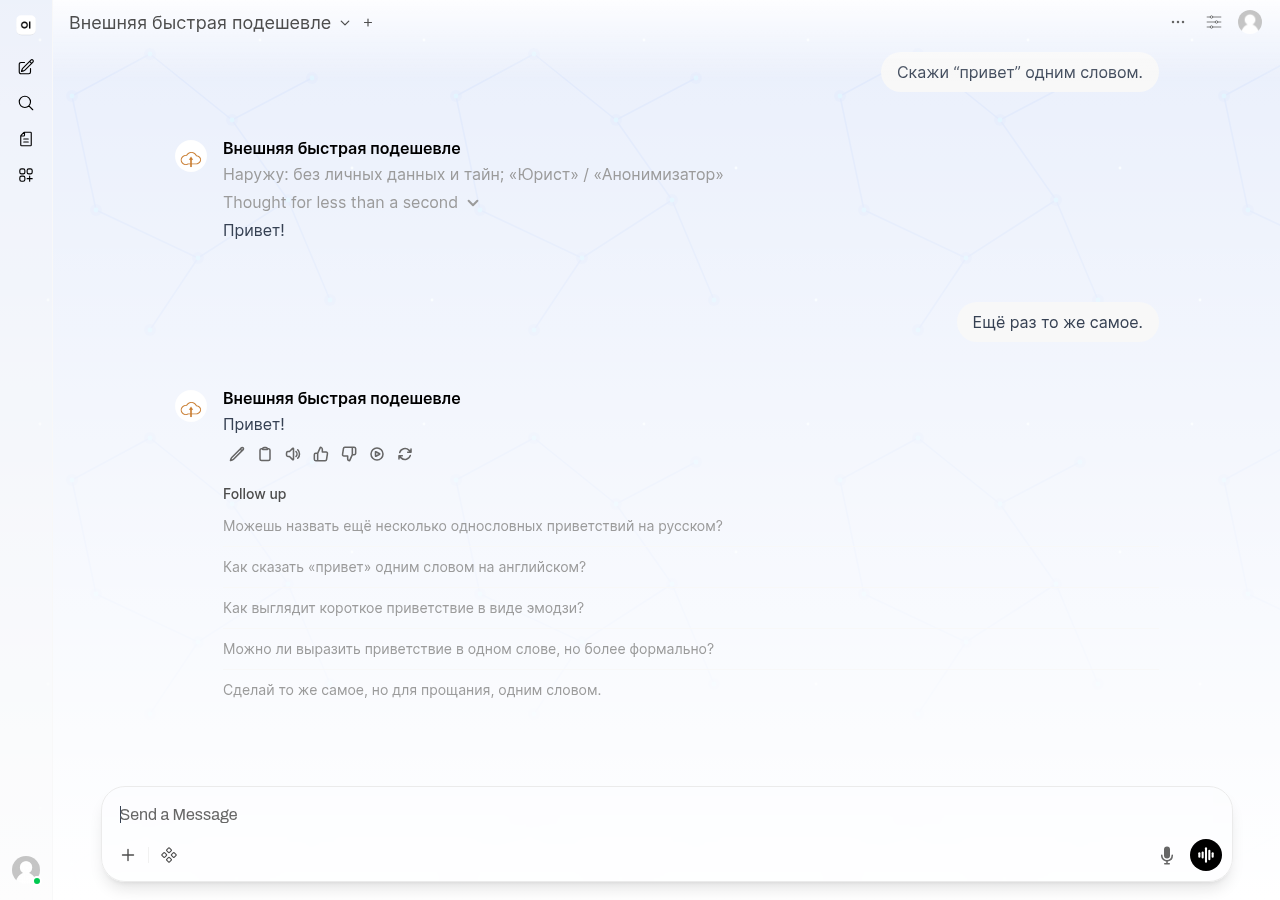
Второе сообщение той же модели — предупреждения нет
Дальше в этом разговоре предупреждения не будет — его показывают один раз, чтобы оно не примелькалось. Модель от этого не изменилась: всё, что вы пишете, по-прежнему уходит наружу и по-прежнему стоит денег.
Потраченное выросло после платного ответа
Платные ответы видно по счётчику в боковой панели: после разговора с внешней моделью «потрачено» подрастает, а «осталось» уменьшается. Обновляется он с небольшой задержкой — это нормально.
После смены модели предупреждение приходит снова
Если сменить модель посреди разговора, предупреждение придёт снова — уже про новую. Какая модель отвечает сейчас, всегда написано вверху окна чата.
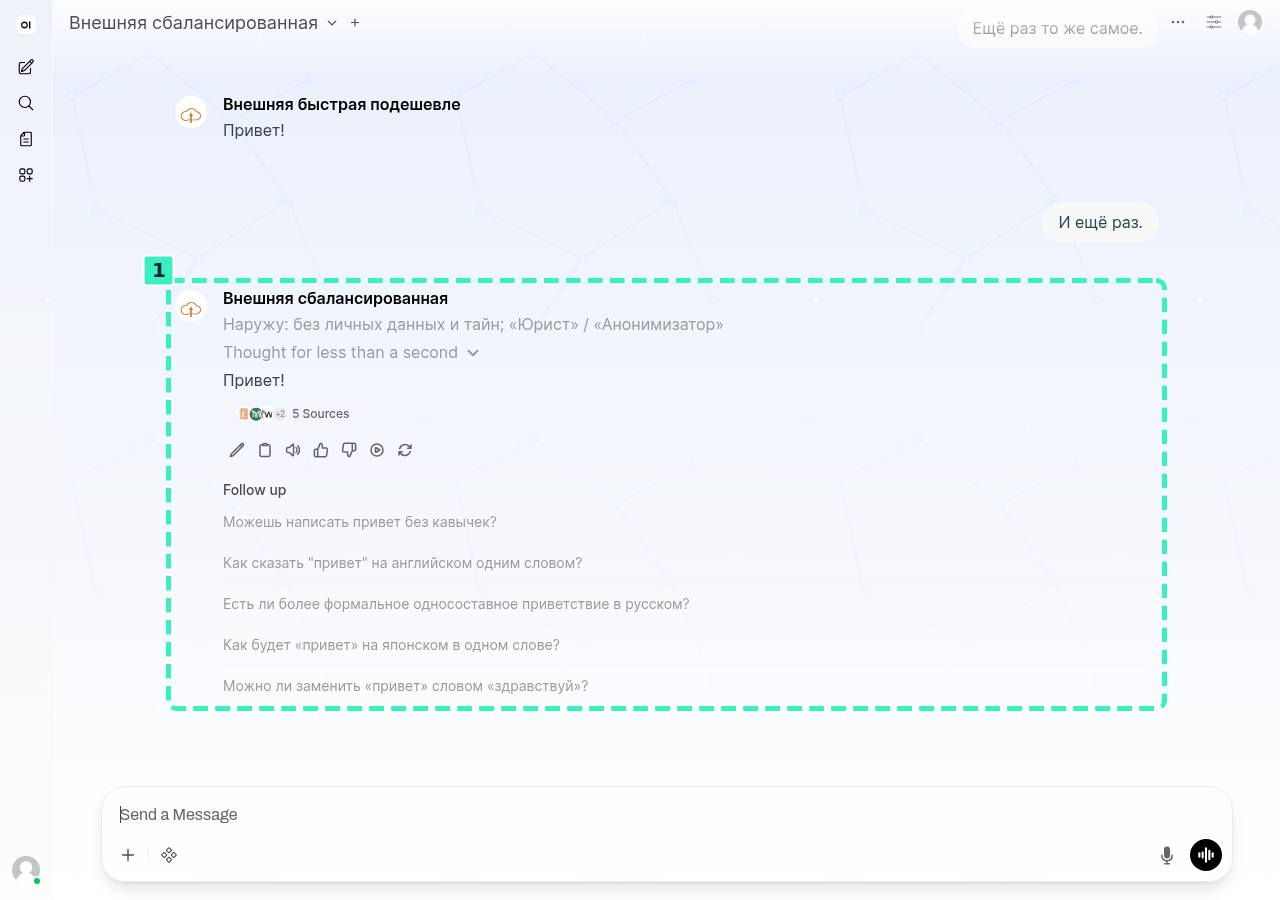
- 1сверить — предупреждение повторилось после смены модели — строка та же, адресат новый
На корпоративной модели предупреждения нет
Вернулись на корпоративную модель — предупреждения нет, и это не сбой: уходить наружу нечему, и денег такой ответ не стоит.
Раздел 12Личный кабинет: ключи, деньги и права
Кабинет — соседний с чатом сайт (адрес начинается на umka…). В чат вы
ходите разговаривать с моделями, а в кабинет — за тем, что вокруг разговора:
- ключ API — чтобы обращаться к моделям из своей программы, а не из чата;
- бюджет — сколько денег уже потрачено, сколько осталось и когда счётчик обнулится;
- профиль и доступ — кто вы в системе, в каком отделе и какие модели вам разрешены;
- поддержка — куда написать, если что-то из этого не сходится.
Два места здесь стоят дороже остальных, и разобраны они подробнее прочего:
- значение ключа показывается ровно один раз, при выпуске. Это не придирка интерфейса: ключ нигде не хранится, поэтому «показать ещё раз» не существует;
- «потрачено» и «лимит» — разные цифры. Их путают чаще всего и решают, что деньги кончились, когда до предела ещё далеко.
Вход — по той же корпоративной учётной записи, что и в чат; пароль
спрашивают только на странице auth….
Витрина сервисов до входа
Кабинет открывается тем же корпоративным входом, что и чат: на первой
странице — витрина сервисов платформы и две кнопки. «Войти по корпоративной
учётной записи» — для тех, у кого учётная запись уже есть (пароль спросят на
следующей странице, адрес начинается на auth…, и больше нигде на платформе
вводить его не нужно); «Зарегистрироваться» — для новых сотрудников, она
ведёт сразу на форму регистрации (#409).
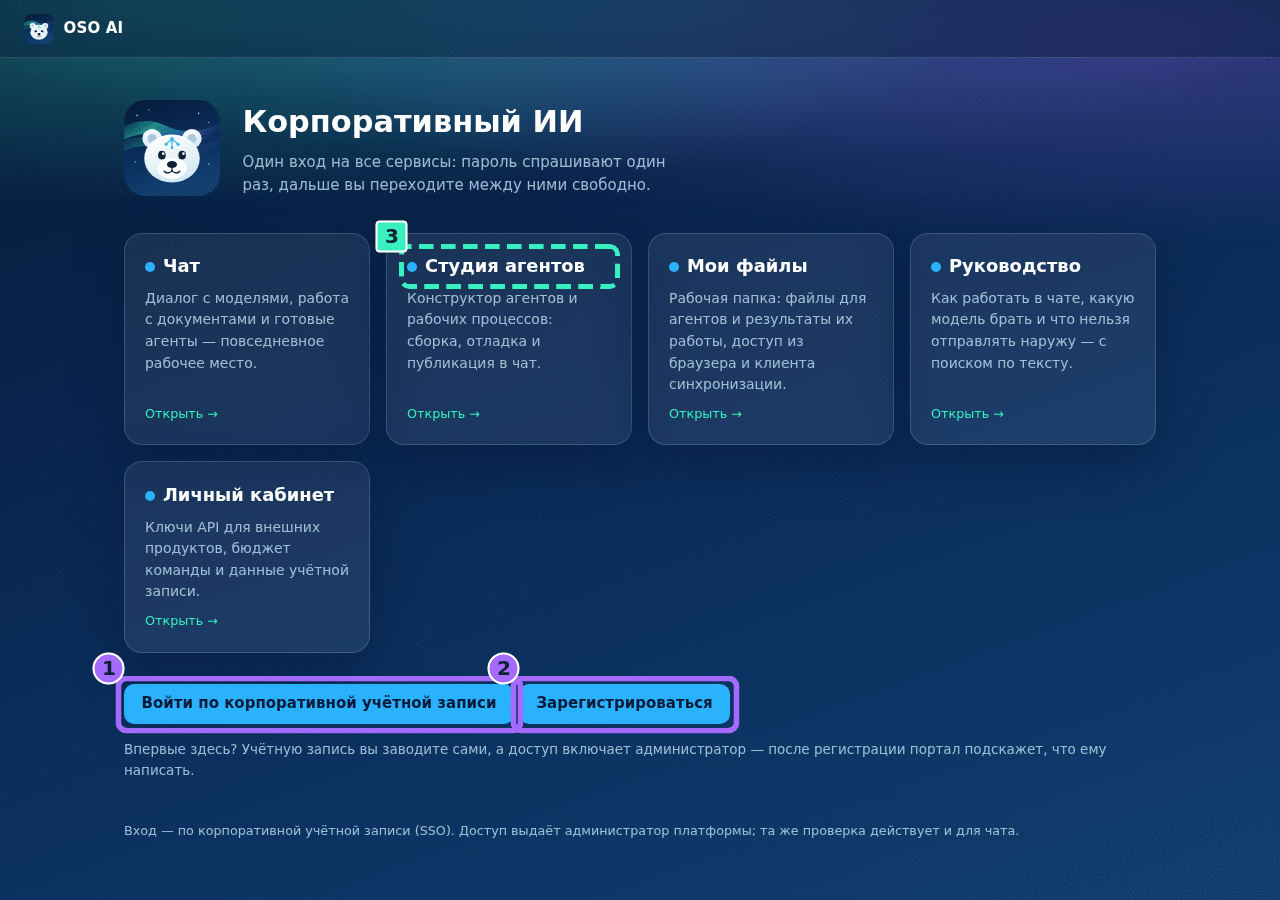
- 1нажать — вход для тех, у кого учётная запись есть, — пароль спросят на `auth…`
- 2нажать — новым сотрудникам — сразу на форму регистрации (#409)
- 3сверить — до входа витрина полная — ролей посетителя кабинет ещё не знает
Вход — витрина с плитками
Вход «с порога» возвращает на витрину (#409): в шапке появляются ваши имя и разделы кабинета, а плитки — это переходы в сервисы, и пароль второй раз они не спрашивают. После входа в витрине остаются только те сервисы, куда вас действительно пустят, — если нужной плитки нет, значит на этот сервис вам не выдана роль, и посмотреть свои роли можно в разделе «Кто я».
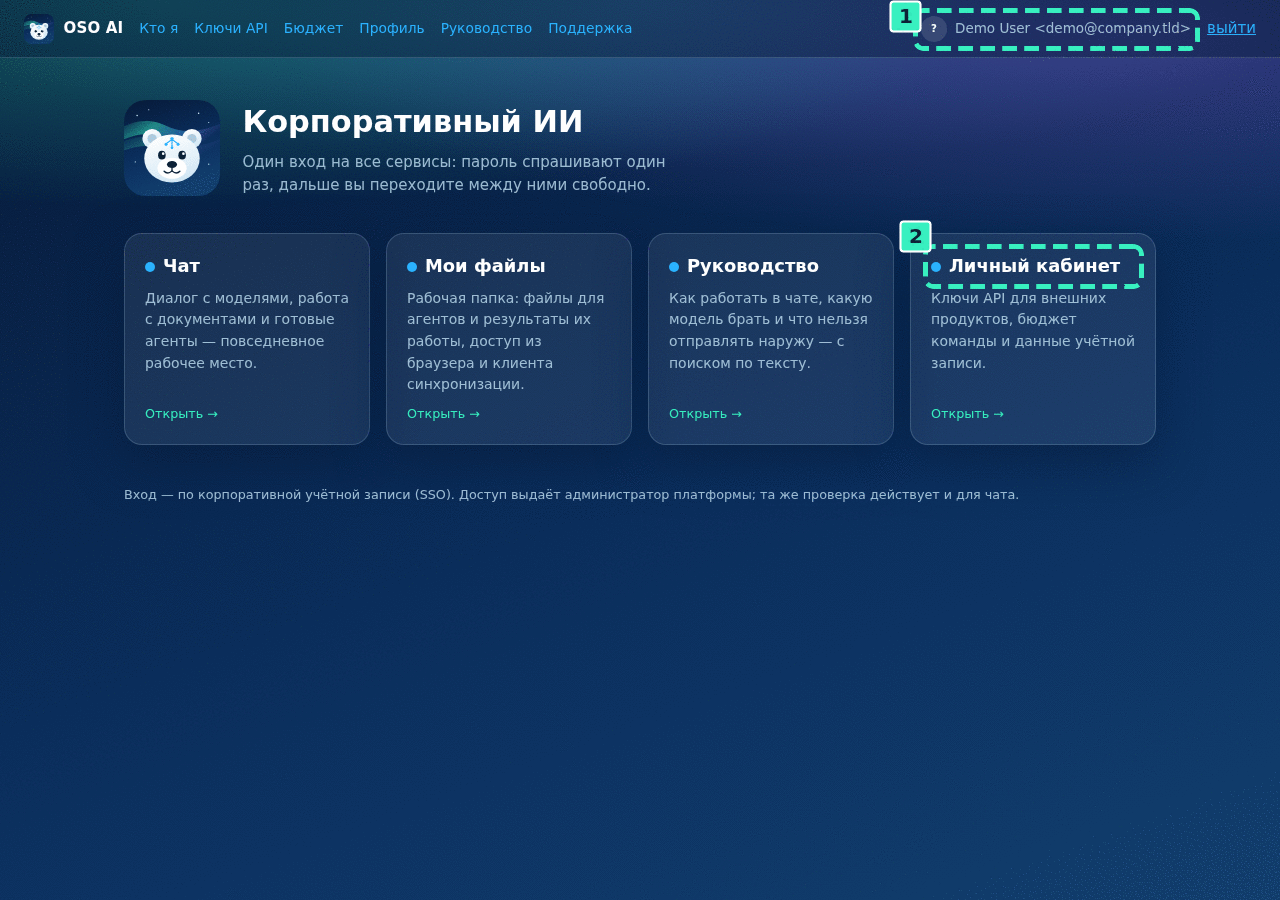
- 1сверить — ваши имя и почта в шапке
- 2сверить — остались только те сервисы, куда пустят эту учётную запись
Список ключей
Ключи API, которыми ваши программы обращаются к моделям, живут в разделе «Ключи API» — он в шапке. Пока вы ни одного не выпустили, вместо таблицы стоит «Ключей пока нет»; остальные разделы — «Бюджет», «Профиль», «Кто я», «Поддержка» — там же, в шапке.
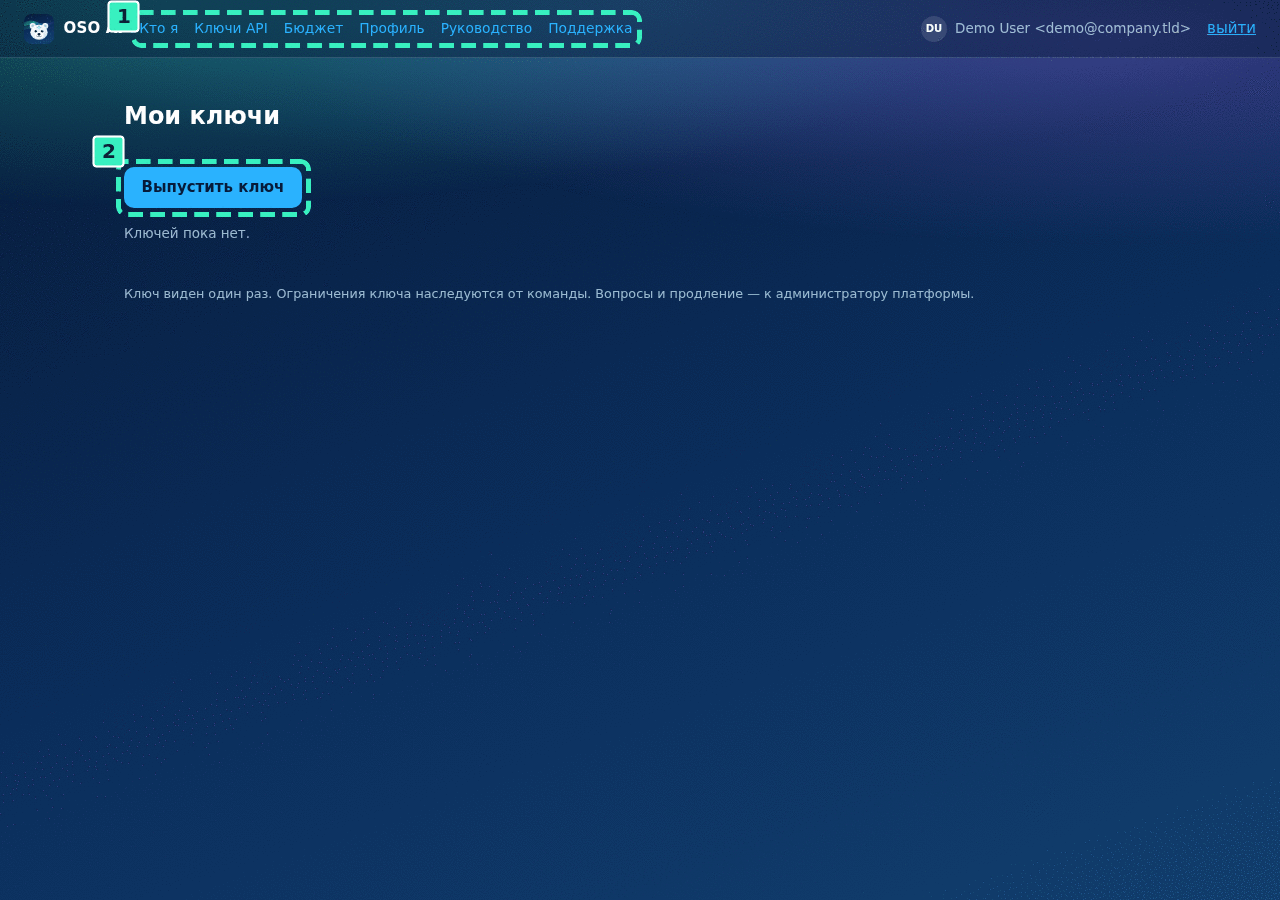
- 1сверить — разделы кабинета
- 2сверить — отсюда начинается выпуск ключа — следующие шаги
Выпуск ключа — форма
Ключ API нужен, чтобы обращаться к моделям не из чата, а из своей программы — скрипта, n8n, CLI-агента. Нажмите «Выпустить ключ»: команду своего отдела кабинет подставит сам, и деньги ключ будет тратить её.
Кнопки «Выпустить ключ» нет вовсе — значит, право на выпуск вам не выдано: оно выдаётся отдельно от доступа в чат, потому что ключ тратит деньги отдела в обход интерфейса. За правом — к администратору платформы.
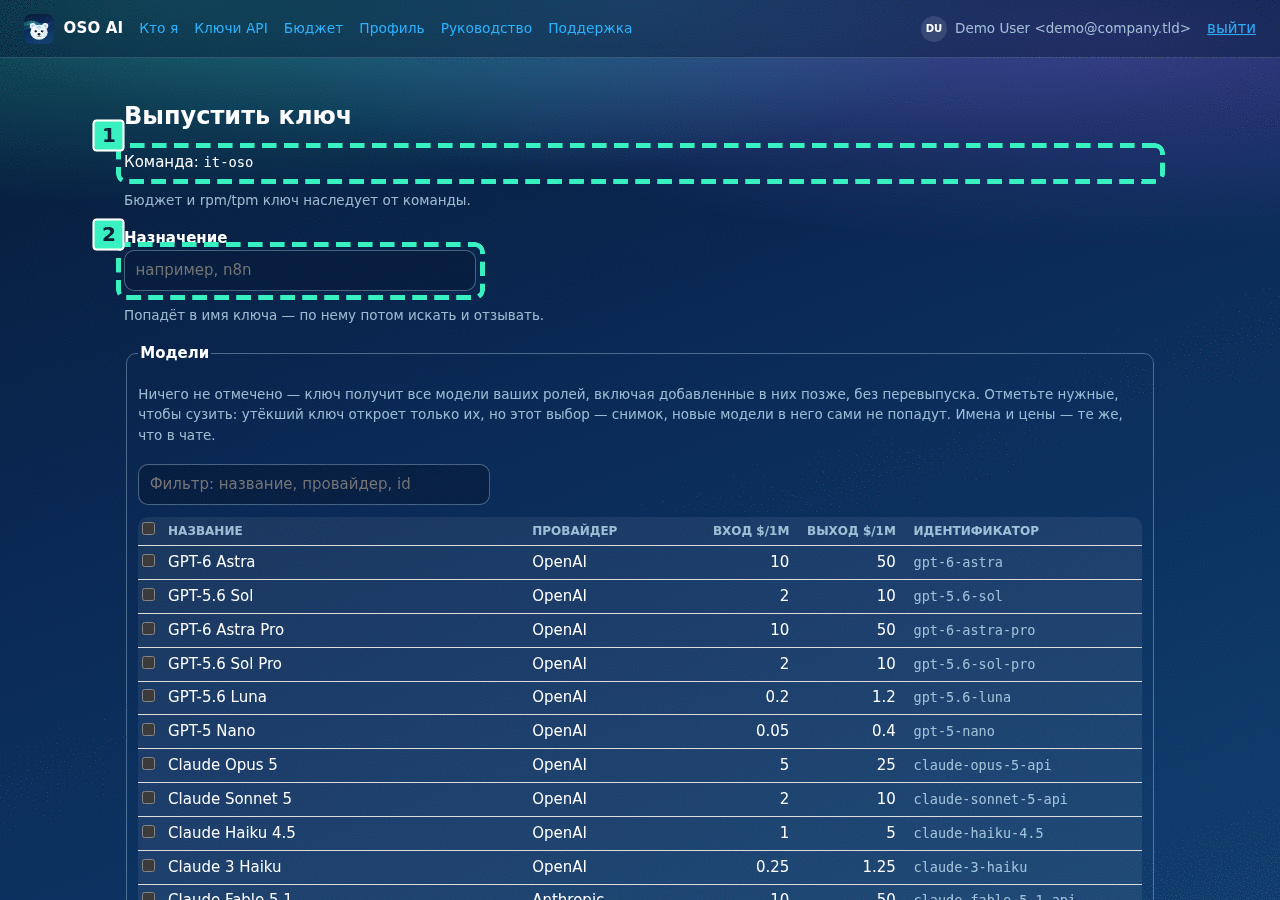
- 1сверить — команда, от которой ключ наследует деньги и модели
- 2сверить — назначение — попадёт в имя ключа
Назначение ключа
Назначение попадёт в имя ключа — по нему вы через месяц поймёте, какой ключ где
работает и какой из них отзывать. Пишите латиницей и по делу (n8n-otpuska,
claude-cli, а не test1): остальные символы кабинет отбросит.
Фильтр по таблице моделей
Моделей в таблице столько, сколько выдано вашим ролям, и искать нужную глазами не надо: над таблицей есть поле фильтра — он отбирает строки по названию, провайдеру и идентификатору сразу. Колонки сортируются нажатием на заголовок.
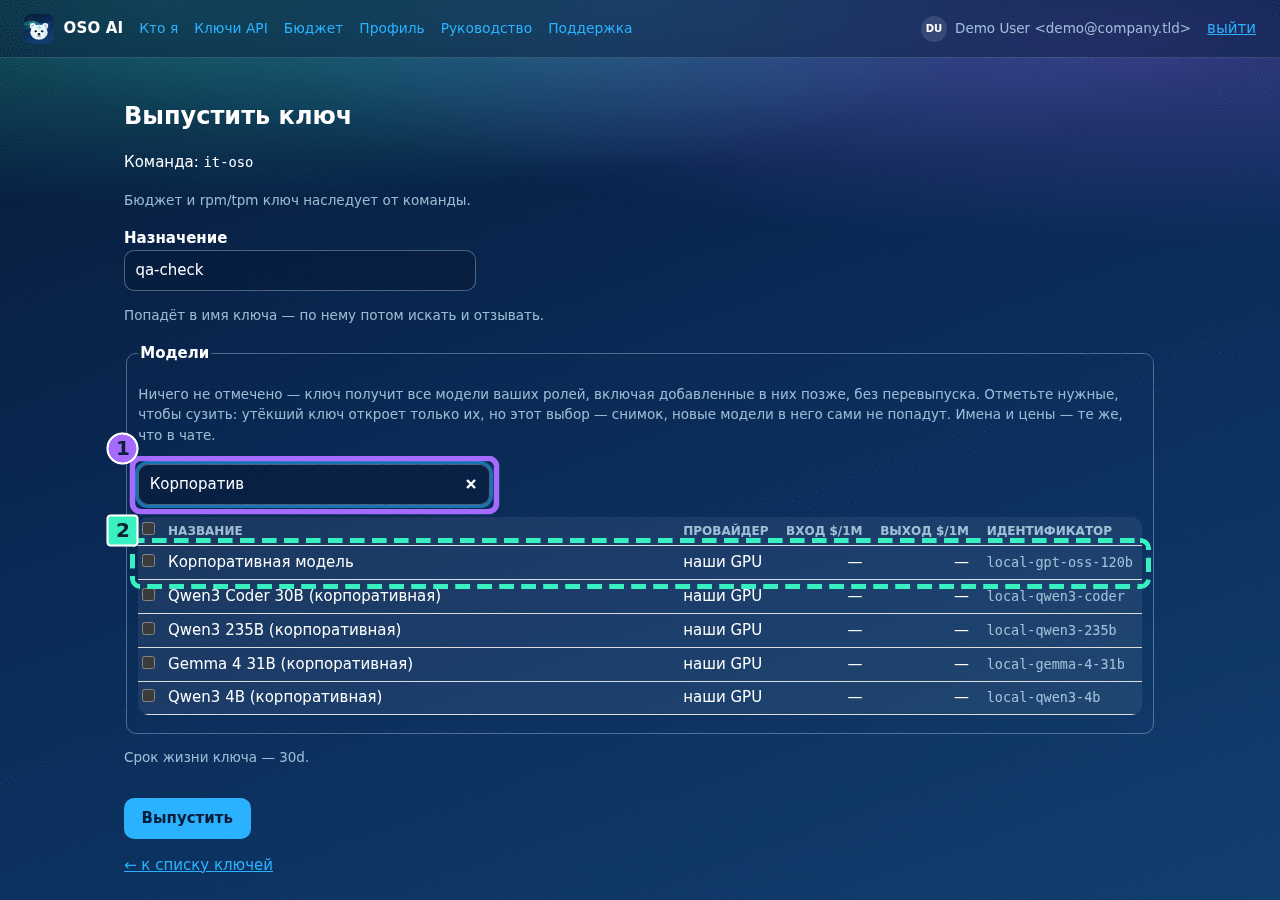
- 1нажать — фильтр — по названию, провайдеру и идентификатору сразу
- 2сверить — первая из оставшихся строк — «Корпоративная модель»
Ограничение ключа набором моделей
Отмечайте только то, чем действительно будете пользоваться: утёкший ключ откроет ровно отмеченное, а не весь каталог платформы. Но помните про обратную сторону: отмеченный список — снимок на сегодня, новые модели в него сами не попадут. Ничего не отмечать тоже можно (и это часто правильнее): тогда ключ получит весь набор ваших ролей и будет пополняться вместе с ним.
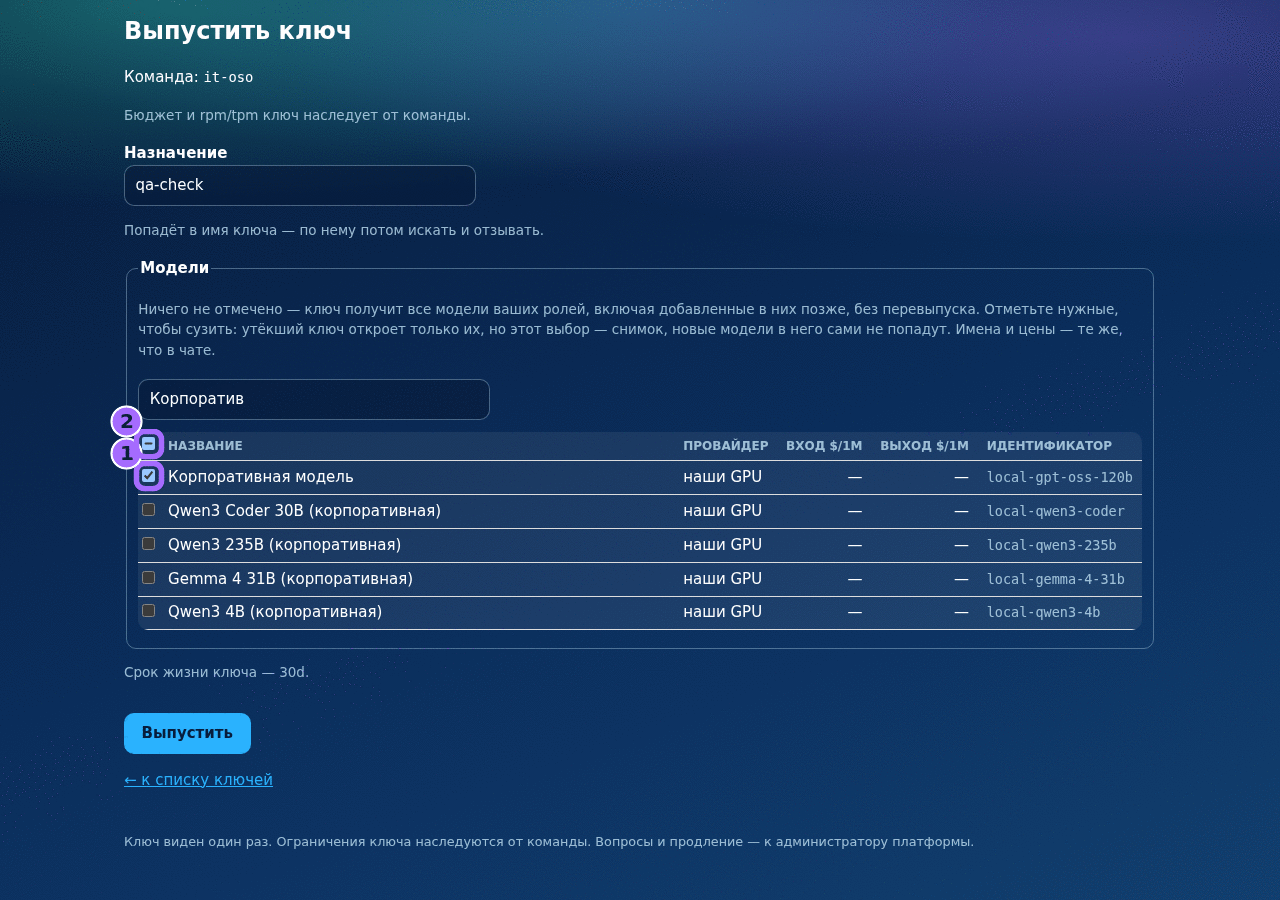
- 1нажать — модель, которая достанется ключу
- 2нажать — галочка в шапке — отмечает всё отфильтрованное, а не весь каталог
Ключ выпущен — значение показано один раз
Значение ключа показывается ровно один раз — на этой странице. Скопируйте его сразу туда, куда собирались вставлять: в менеджер паролей, в переменную окружения своей программы. Ни кабинет, ни шлюз значения не хранят, поэтому «показать ещё раз» не существует — потерянный ключ можно только отозвать и выпустить новый.
Здесь же — единственный адрес, по которому ключ работает (в клиентах,
совместимых с OpenAI API, это base_url), и готовый пример вызова. В примере
намеренно стоит переменная окружения, а не само значение: страница попадает в
историю браузера и на снимки экрана. На кадре значение закрашено по той же
причине — у вас на его месте будет строка вида sk-….
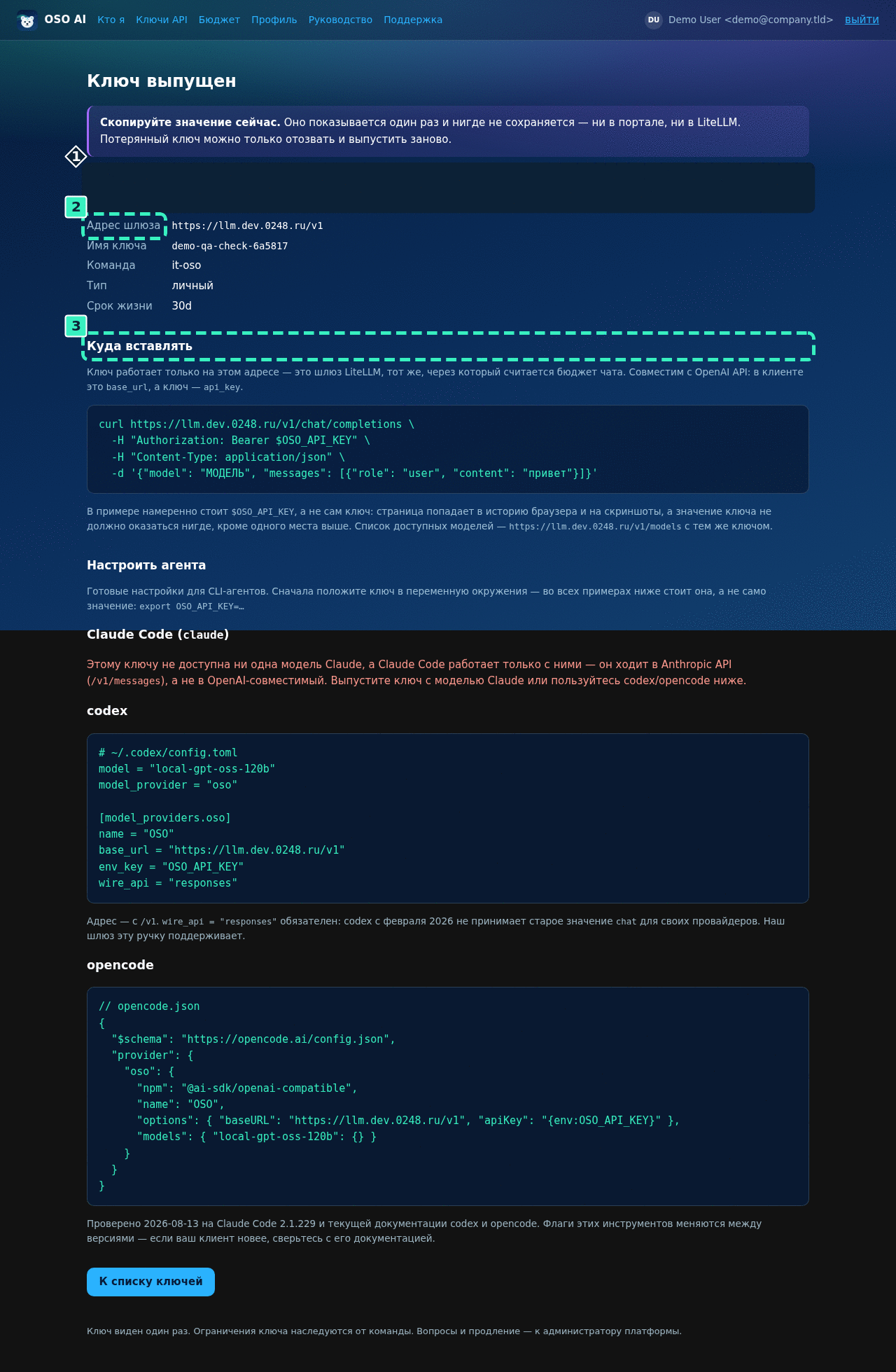
- 1скрыто — значение ключа (в жизни оно здесь, на кадре закрашено)
- 2сверить — адрес, по которому ключ работает
- 3сверить — готовый пример вызова — с переменной окружения вместо ключа
Ключ в списке — значения больше нет
В списке от ключа остаётся только маска: восстановить по ней значение нельзя — можно найти нужную строку, посмотреть её расход и отозвать её. Если значение потерялось, правильное действие ровно одно: отозвать эту строку и выпустить ключ заново.
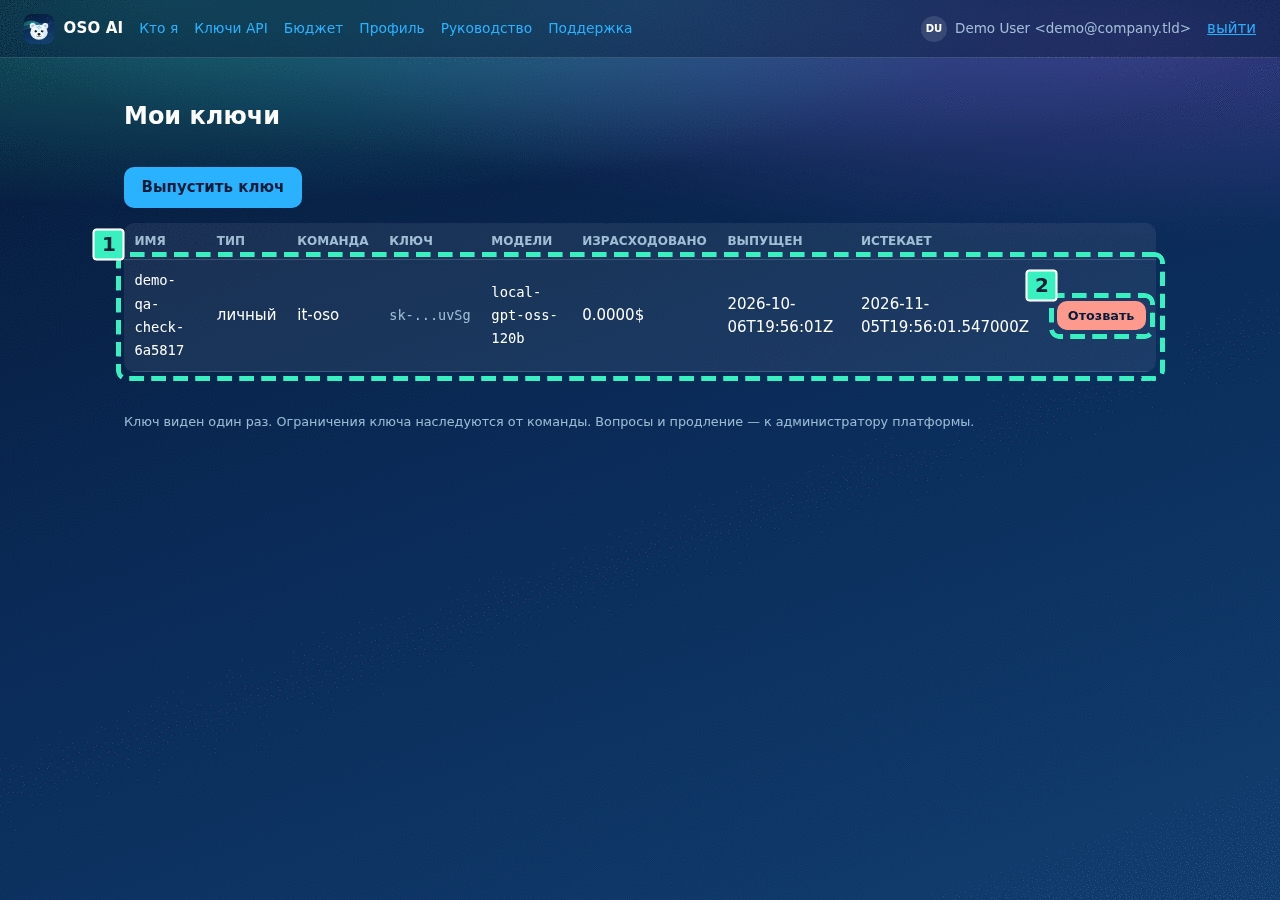
- 1сверить — строка выпущенного ключа
- 2сверить — кнопка отзыва — понадобится в конце проверки
Ключ действительно работает
Убедиться, что ключ живой, можно не запуская свою программу — спросите у шлюза список моделей. Адрес возьмите со страницы «Ключ выпущен», раздел «Куда вставлять»:
export OSO_API_KEY=sk-…            # значение, которое вы скопировали
curl -s -o /dev/null -w '%{http_code}\n' \
  -H "Authorization: Bearer $OSO_API_KEY" https://llm.<домен>/v1/models
Ответ 200 — ключ работает. Без -o /dev/null тот же вызов покажет список
моделей, и в нём будут ровно те, которые вы ключу разрешили.
Бюджет — сколько денег и до какого числа
«Бюджет» показывает те самые записи, по которым шлюз решает, пропустить ваш запрос или отклонить. Их три вида: «Мой отдел» — общая касса вашего подразделения, строка «Чат и агенты» — ваш личный лимит (в него идёт и то, что тратят за вас агенты), и по строке на каждый живой ключ API.
Общей цифры «мой бюджет» на странице нет намеренно: запрос упирается в лимит той записи, которой он подписан, а не в сумму всех. Кончиться могут деньги ключа при живом личном лимите, и наоборот; а деньги отдела к вашим личным не добавляются.
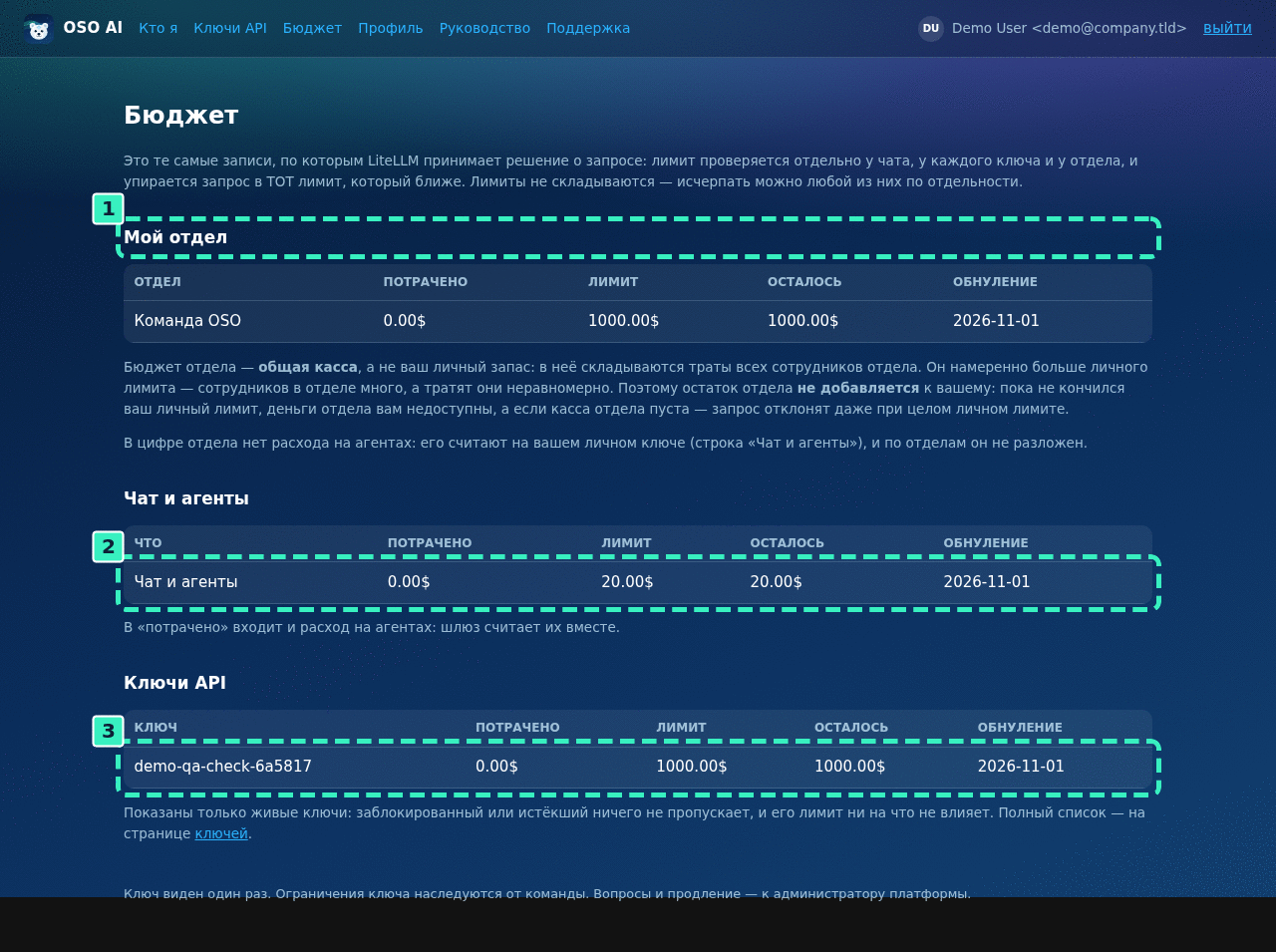
- 1сверить — касса отдела — общая на всех, к личному остатку не добавляется
- 2сверить — личный лимит — потрачено, лимит, остаток и дата обнуления
- 3сверить — строка выпущенного ключа: свой лимит, отдельный от чата
Мой отдел — общая касса, а не мой остаток
Первая таблица — деньги отдела: их тратят все его сотрудники вместе. Это не ваш остаток и к вашему личному лимиту оно не прибавляется: запрос проходит, только если хватает И личных денег, И денег отдела, — упирается он в тот потолок, который ближе.
Поэтому «в отделе осталось много» не означает, что у вас всё хорошо: личный лимит меньше и кончится раньше. Смотреть надо на обе строки.
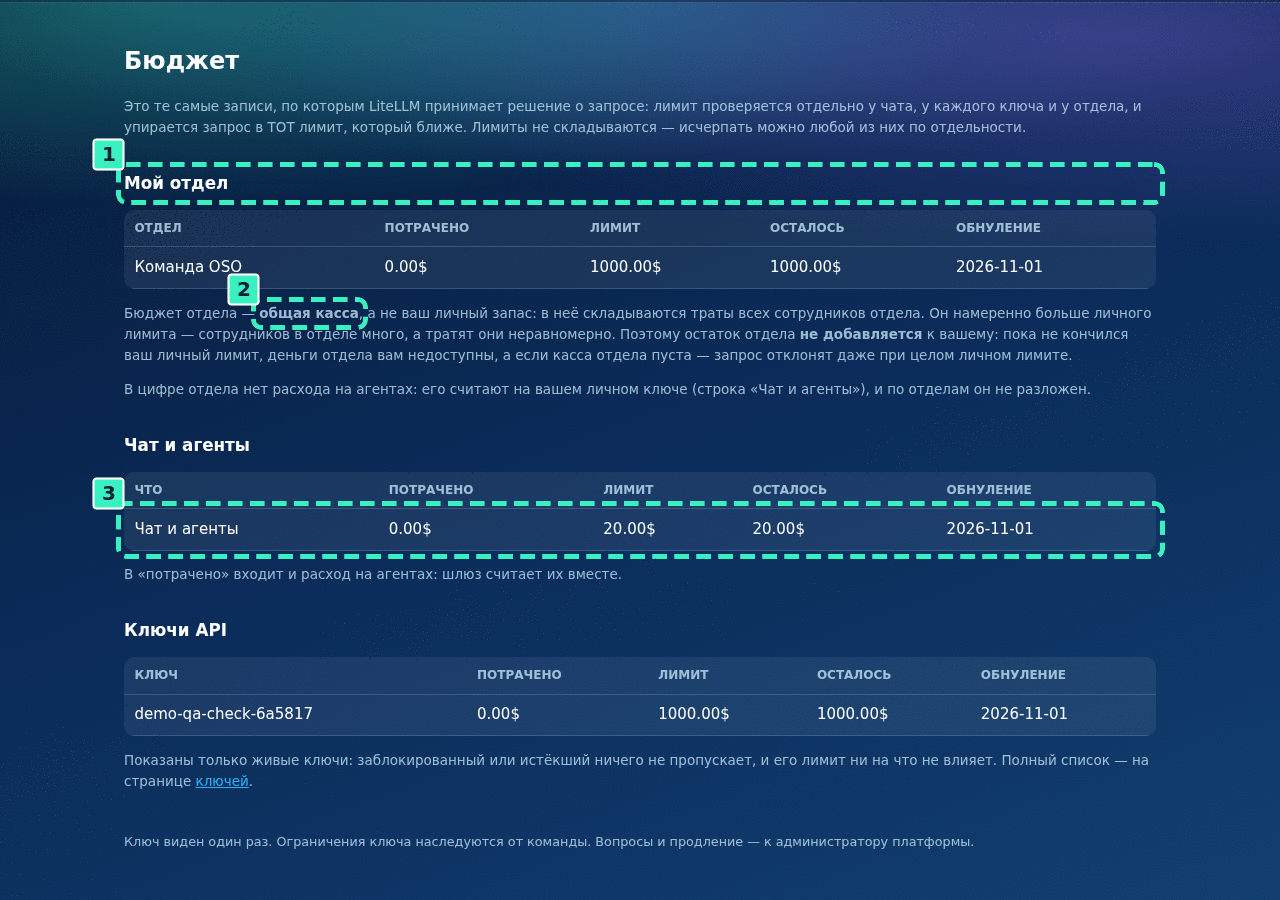
- 1сверить — строка отдела: общая касса подразделения, а не личный остаток
- 2сверить — сказано прямым текстом — касса общая и к личной не добавляется
- 3сверить — личная строка — другое число, другая подпись, другой кошелёк
Что означает каждая цифра
Кроме названия записи, в строке четыре числа, и путают обычно первые два. «Потрачено» — сколько денег уже ушло с этой записи с начала периода. «Лимит» — потолок, до которого её пускают. «Осталось» — разница между ними, и кончается именно она. «Обнуление» — дата, когда «потрачено» само вернётся к нулю; делать для этого ничего не нужно.
Отсюда главное: «потрачено 4.80$» не означает «денег нет». Пока в колонке «осталось» не ноль, всё работает — смотреть надо на неё, а не на первую цифру.
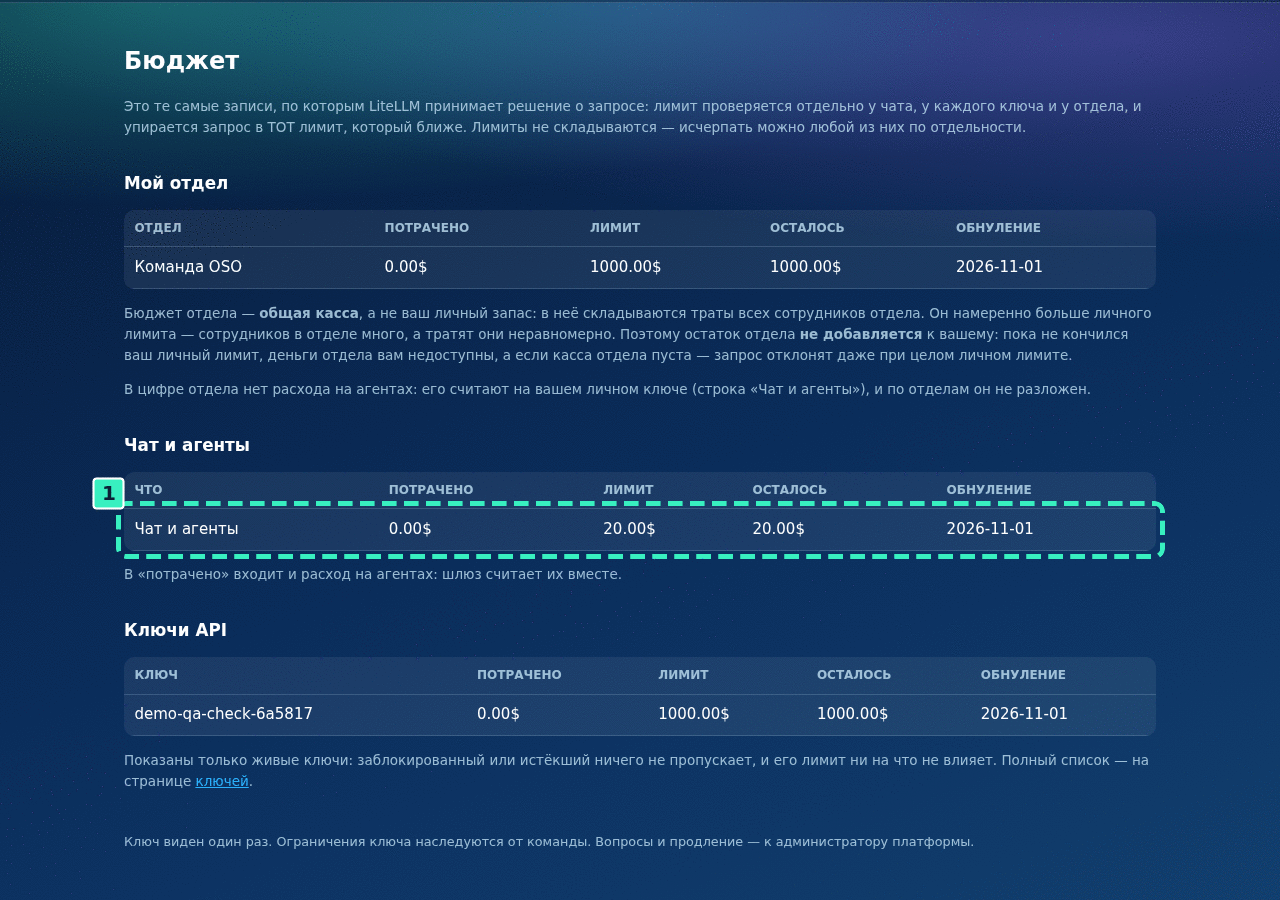
- 1сверить — потрачено, лимит, осталось и дата обнуления — по каждой записи
Когда деньги действительно кончились
Когда «осталось» дошло до нуля, строка выделяется, а под ней появляется
объяснение: «Лимит исчерпан» — запросы этой записи отклоняются со
«слишком много расходов» (в программе это код 429). Рядом стоит дата
обнуления: после неё лимит снова полный, и делать для этого ничего не
нужно.
Ждать до неё не обязательно: если деньги нужны раньше или лимит нужен больше — это к администратору платформы. Кабинет лимиты только показывает, он их не меняет.
Профиль — имя и почта
В профиле — имя и почта из вашей корпоративной учётной записи, той же, откуда их берёт чат. Если правка имени из кабинета в вашей установке не настроена, кабинет так и напишет и назовёт, к кому идти; если настроена — новое имя появится в кабинете сразу, а в чате только после того, как вы войдёте в него заново: там своя сессия.
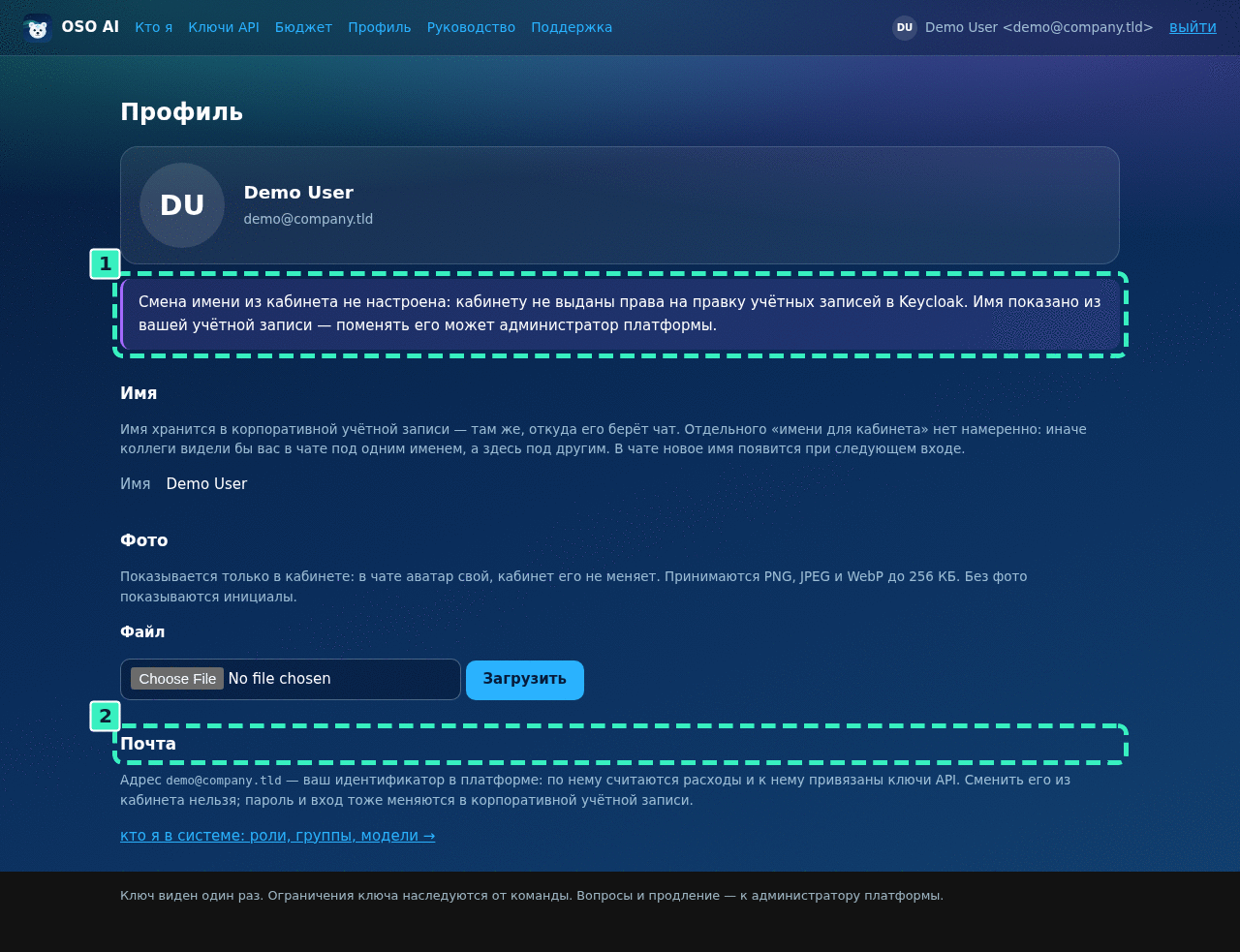
- 1сверить — честное объяснение вместо неработающего поля
- 2сверить — почта — идентификатор в платформе, из кабинета не меняется
Фотография загружена
Фото загружается прямо здесь: PNG, JPEG или WebP не тяжелее 256 КБ — файл потяжелее кабинет не примет и назовёт предел. Показываться оно будет только в кабинете: аватар в чате свой, и отсюда он не меняется.
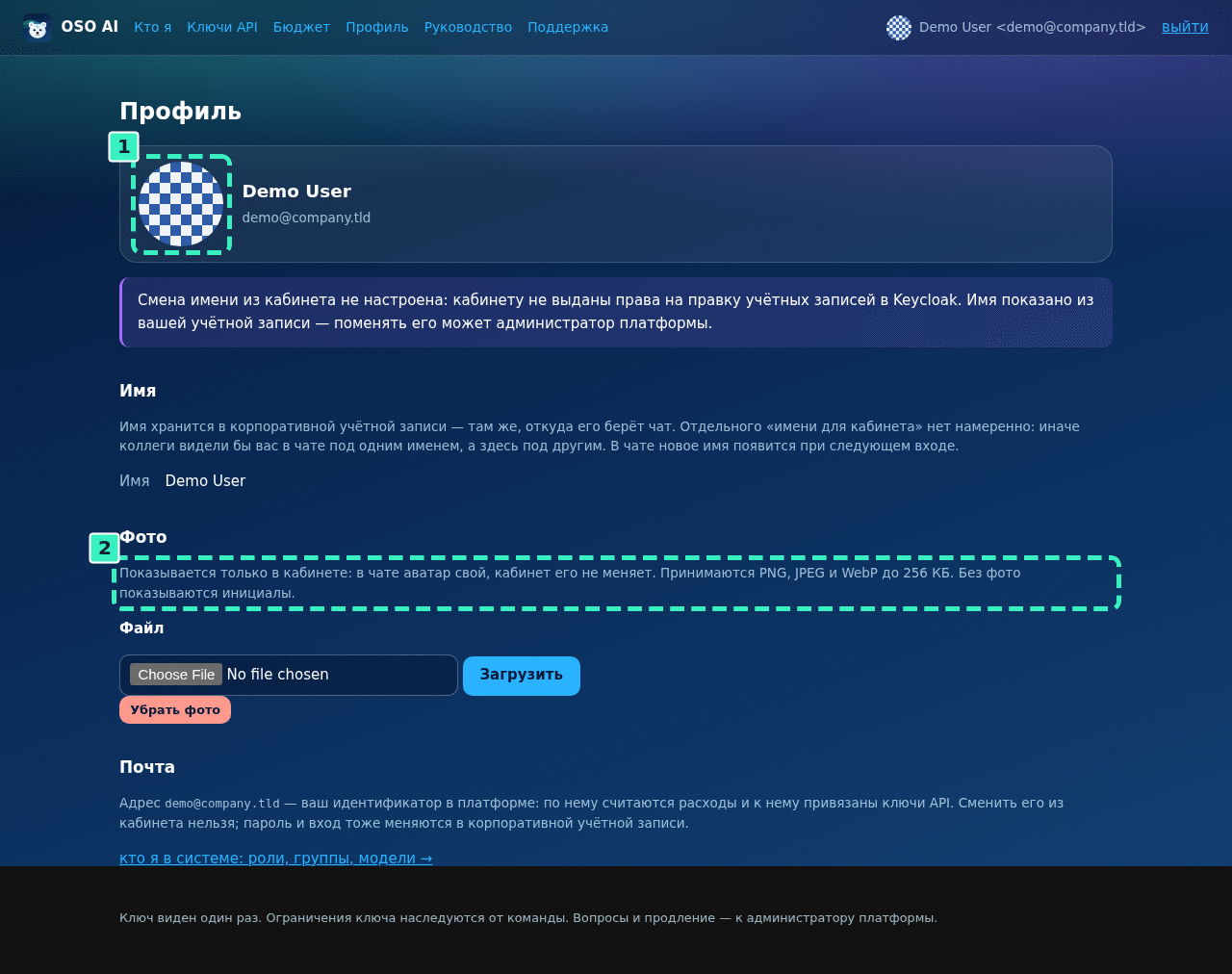
- 1сверить — загруженное фото
- 2сверить — прямое предупреждение, что в чат фото не уедет
Кто я в системе — права и отделы
«Кто я» отвечает на вопрос «почему мне этого не дают»: здесь перечислены ваши права, отделы и модели, и у каждого права написано словами, что оно даёт. Именно сюда идти, когда с витрины пропала плитка сервиса или на странице ключей нет кнопки выпуска.
Пометка «ждёт входа» значит, что право вам уже выдали, но ваша сессия о нём ещё не знает: выйдите и войдите заново. Пометка «снято» — обратное: право забрали, и до конца сессии оно ещё работает.
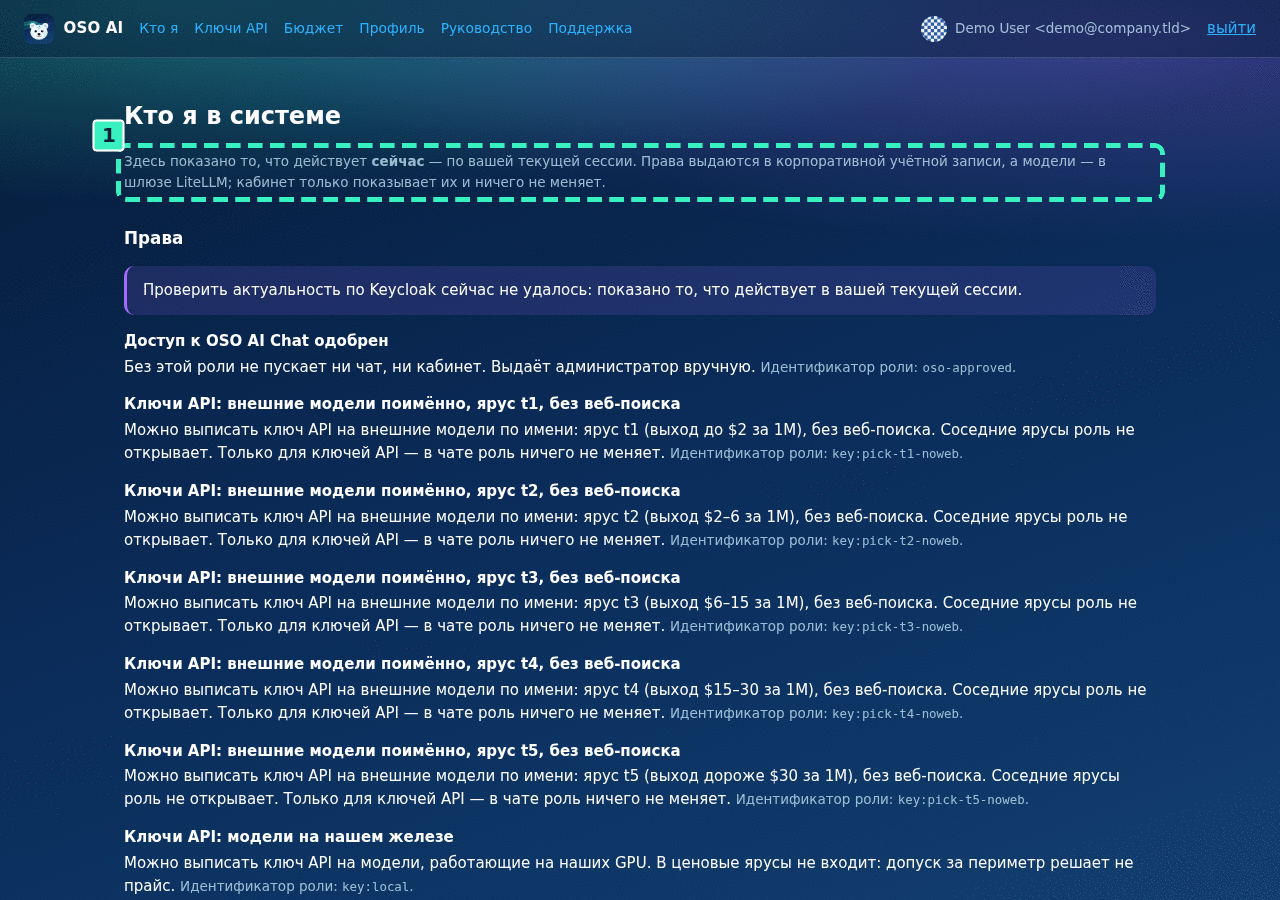
- 1сверить — права, действующие в текущей сессии
Какие модели мне разрешены
Ниже на той же странице — модели, которые вам разрешены: это то же множество, что предлагает форма выпуска ключа, показанное с другой стороны. Служебные модели (распознавание речи, эмбеддинги) свёрнуты отдельно — собеседником в чате они не бывают. Если модель есть в этом списке, но в чате её нет, это разные настройки, и вопрос к администратору платформы.
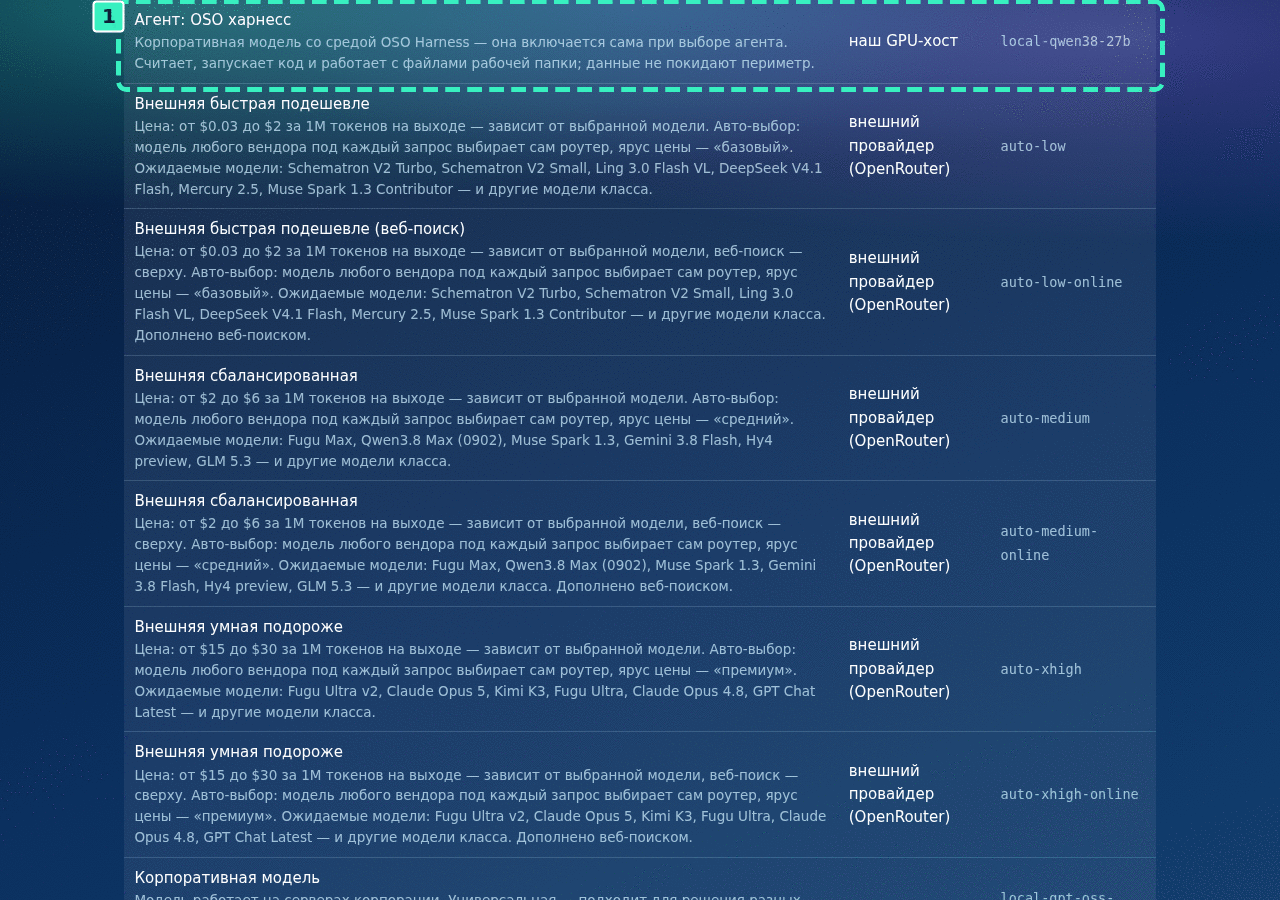
- 1сверить — строка — конкретная модель с названием и местом работы, а не имя набора
Поддержка — обращение заводится задачей
Если что-то не сходится — не выпускается ключ, пропала нужная модель, цифры бюджета выглядят неверно — напишите из раздела «Поддержка»: обращение заводится задачей, и кабинет сам добавит к ней вашу почту, отдел, роли и время, чтобы это не выспрашивали первым ответом. Что именно уедет вместе с обращением, написано прямо под формой — до отправки.
Пароли и значения ключей в текст обращения не вставляйте: задачу видит вся дежурная смена.
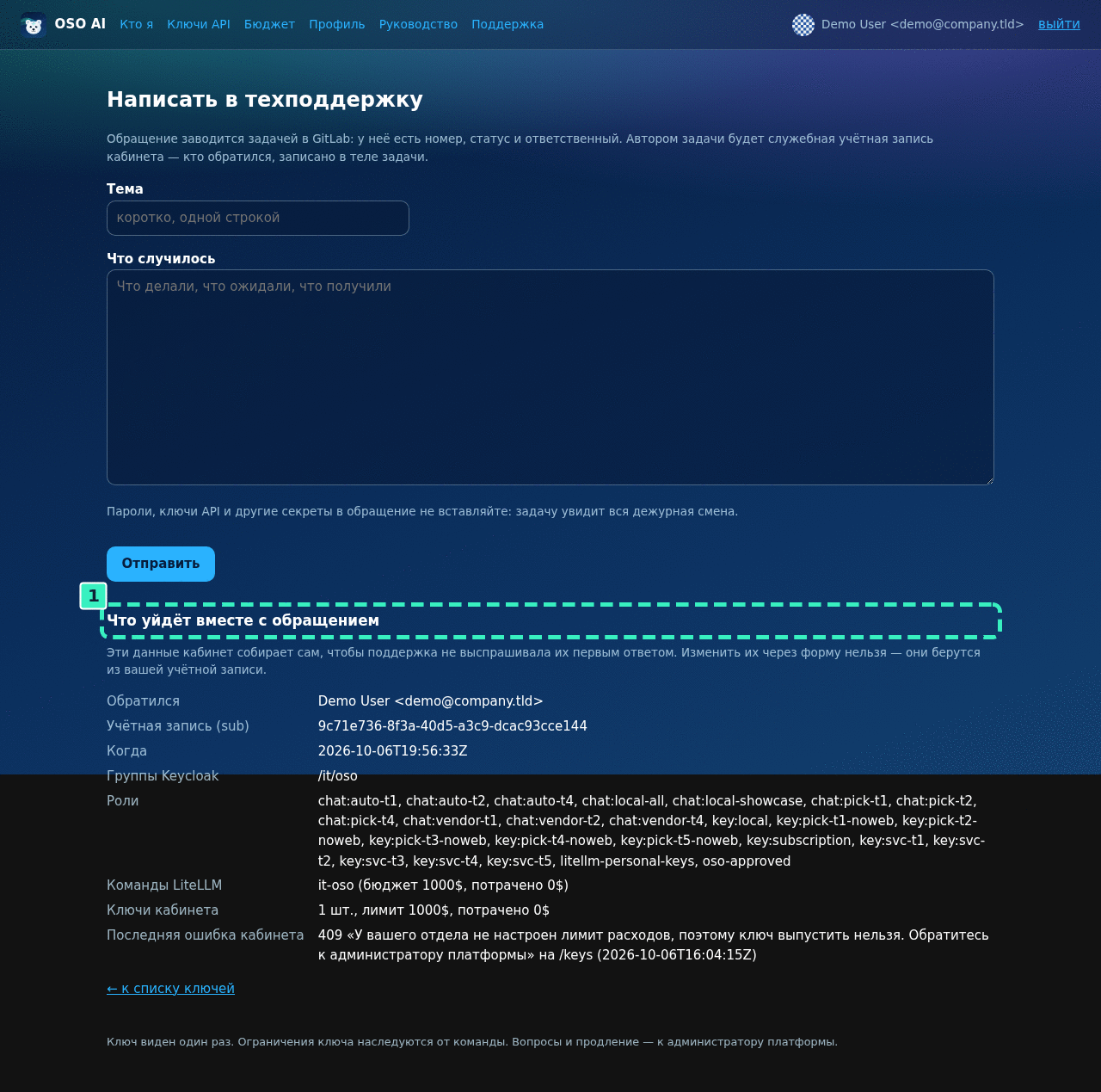
- 1сверить — что кабинет добавит к обращению сам — видно до отправки
Подтверждение отзыва
Ключ, который больше не нужен или мог утечь, отзывайте здесь же — «Отозвать» в его строке. Сначала откроется страница подтверждения: на ней видно, какой ключ вы отзываете, к каким моделям он даёт доступ и до какого числа действует. Сверьте имя ключа — вернуть отозванный ключ нельзя. Передумали — «Отмена» вернёт к списку, ключ продолжит работать.
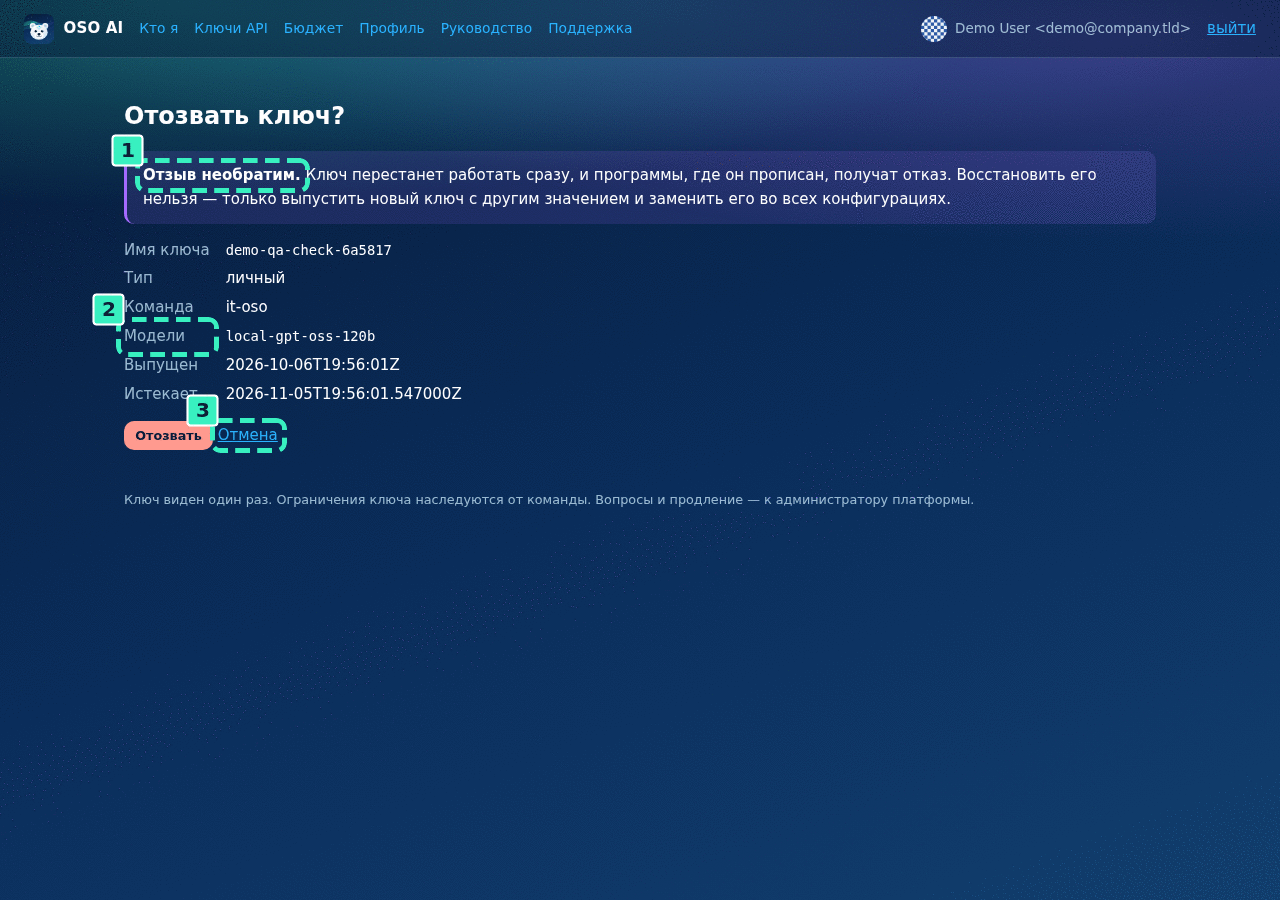
- 1сверить — предупреждение — вернуть ключ нельзя
- 2сверить — что ключ перестанет открывать
- 3сверить — передумали — назад к списку, ключ цел
Отзыв ключа
На странице подтверждения нажмите «Отозвать». Отзыв срабатывает сразу и
насовсем: следующий запрос с ключом получит отказ 401 — ждать синхронизации
не нужно. Пока ключ жив, им можно тратить деньги вашего отдела, поэтому
забытый ключ лучше отозвать.
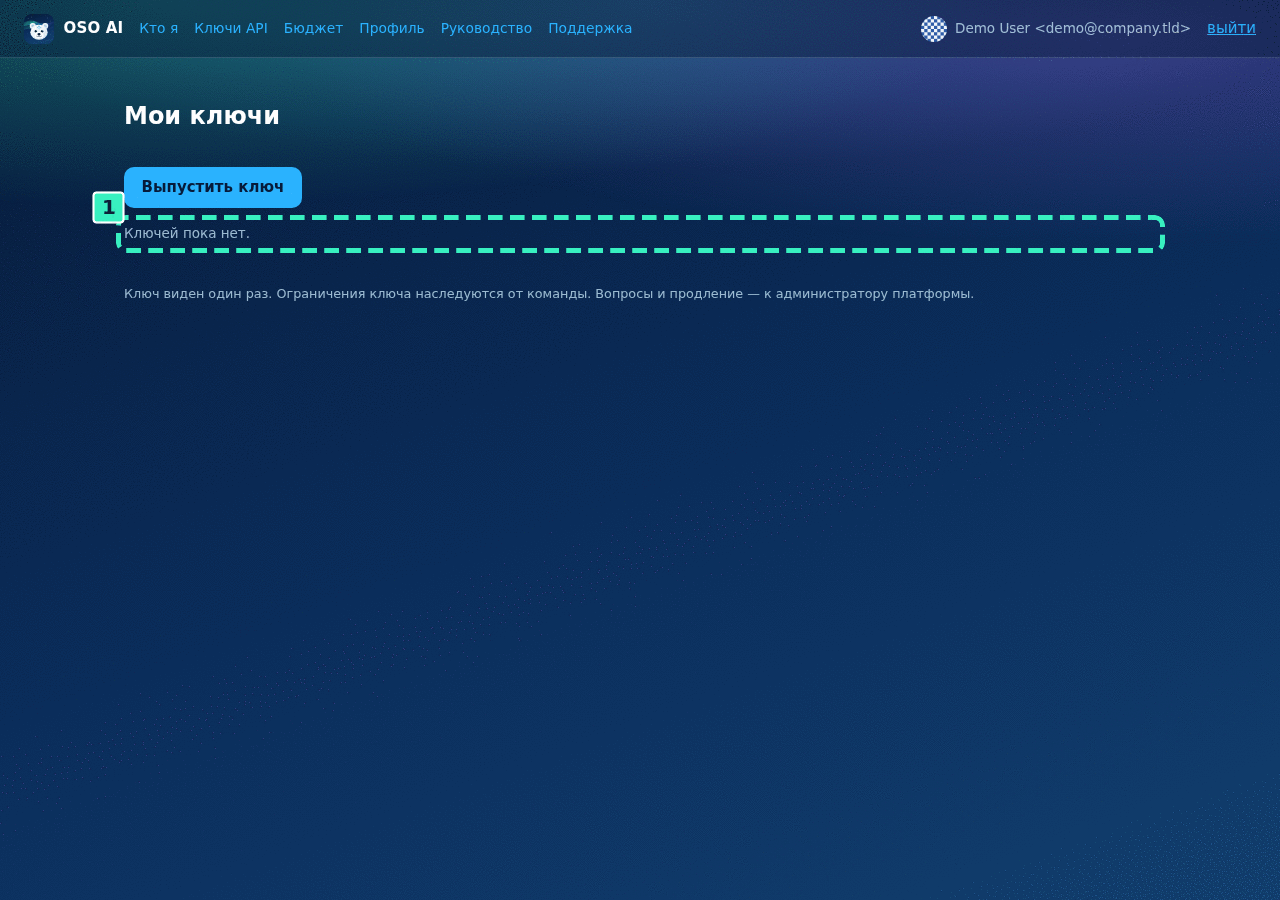
- 1сверить — ключа в списке больше нет
Выход
«Выйти» в правом верхнем углу закрывает не только кабинет, но и корпоративную сессию. На общем компьютере это единственный способ не оставить следующему свой доступ — а вместе с ним и деньги отдела.
Раздел 13Ключ для Claude Code за минуту
Подписочные модели оплачены компанией вперёд и в чат намеренно не выведены:
их ресурс тратится агентом claude. Путь к ним один — выпустить ключ в
личном кабинете и подставить его в свой CLI. Ниже ровно этот путь: без ветвлений и без
объяснений, почему всё устроено именно так.
Кадры сняты на тест-стенде, поэтому в адресной строке на них стоит test.
Портал платформы
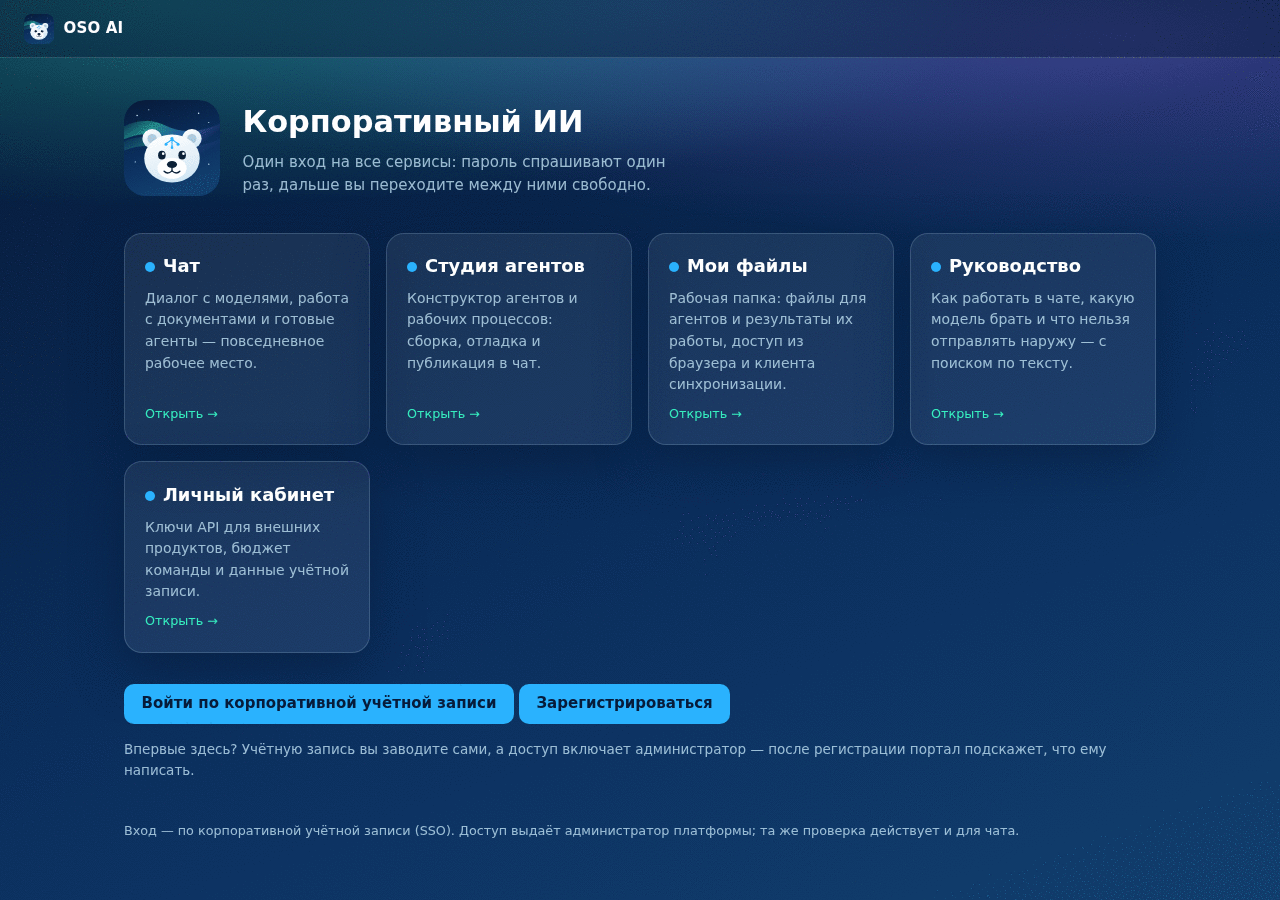
Откройте адрес личного кабинета (https://umka…) — это портал платформы, с
него ведут входы во все сервисы. Нажмите «Войти по корпоративной учётной
записи»: пароль спросят не здесь, а на странице корпоративного входа.
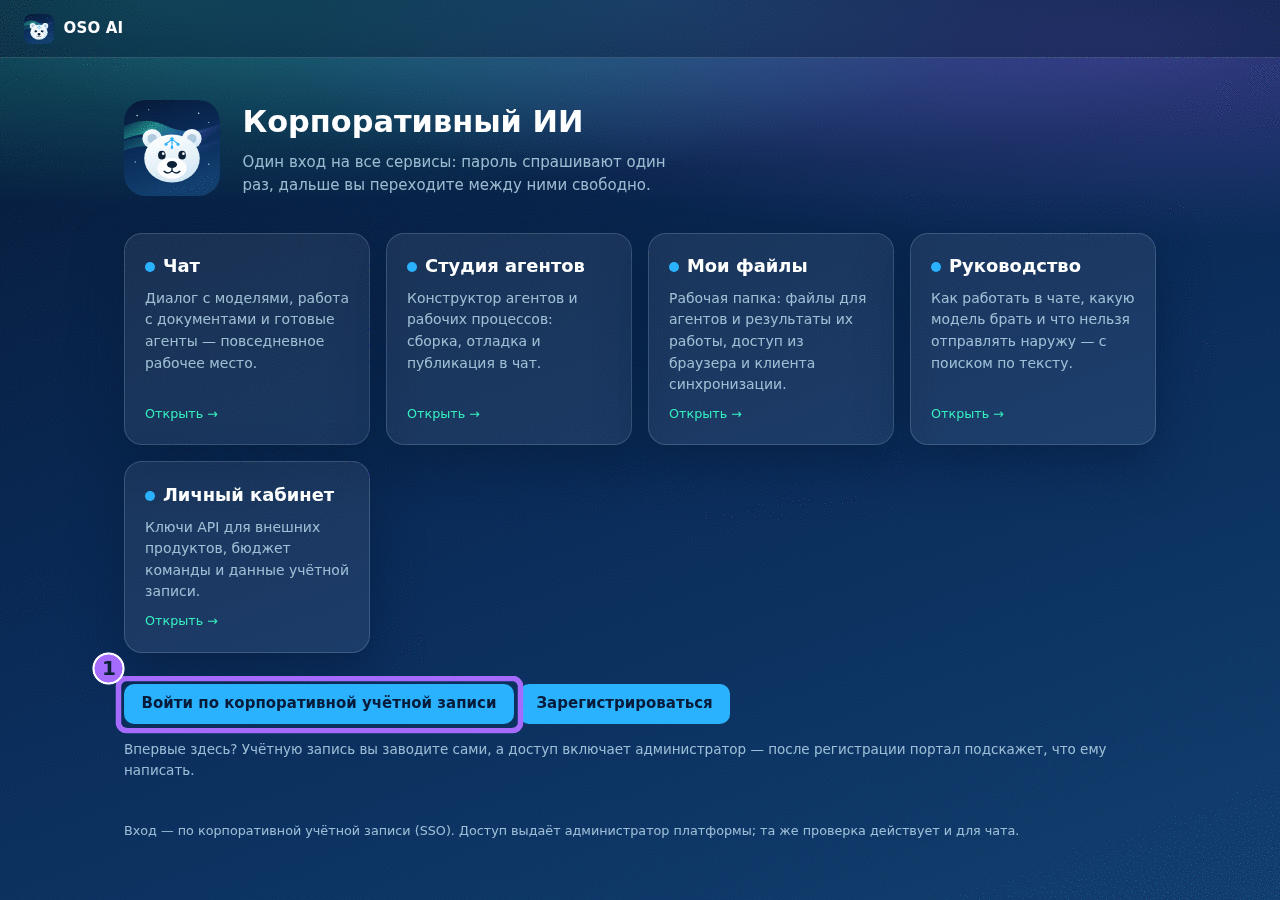
- 1нажать — единственная кнопка входа — пароль спросят на странице `auth…`
Корпоративный вход
Введите корпоративные логин и пароль на открывшейся странице auth… — это
единственное место, где платформа вообще спрашивает пароль. Если настроен
второй фактор, подтвердите вход как обычно.
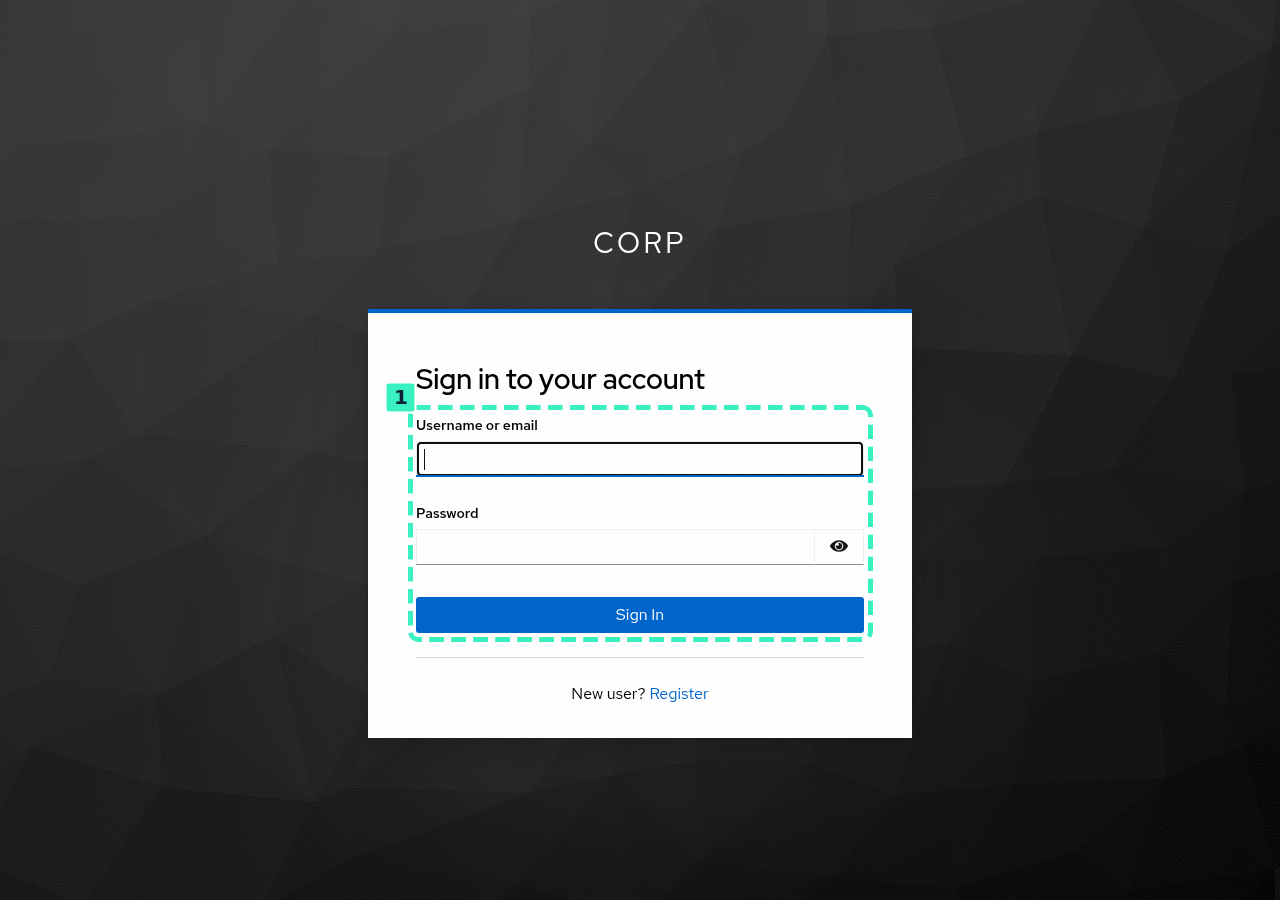
- 1сверить — пароль спрашивают только здесь, на домене `auth…`
Раздел «Мои ключи»
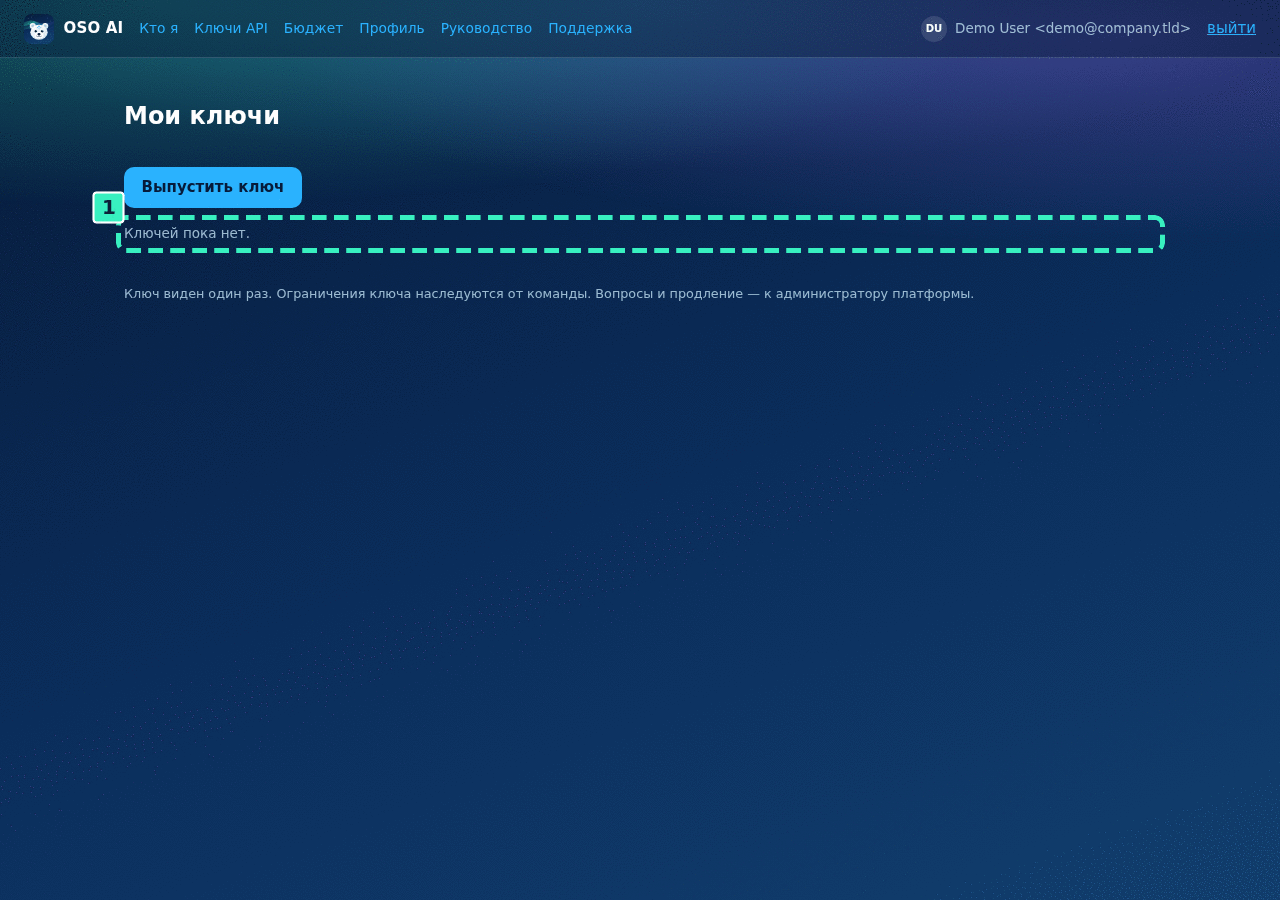
После входа кабинет вернёт на витрину — откройте раздел «Ключи API» в шапке. Откроется страница «Мои ключи» — ваш список ключей и кнопка «Выпустить ключ». Нет кнопки — значит, учётной записи не выдана роль на выпуск ключей: за ней к администратору платформы.
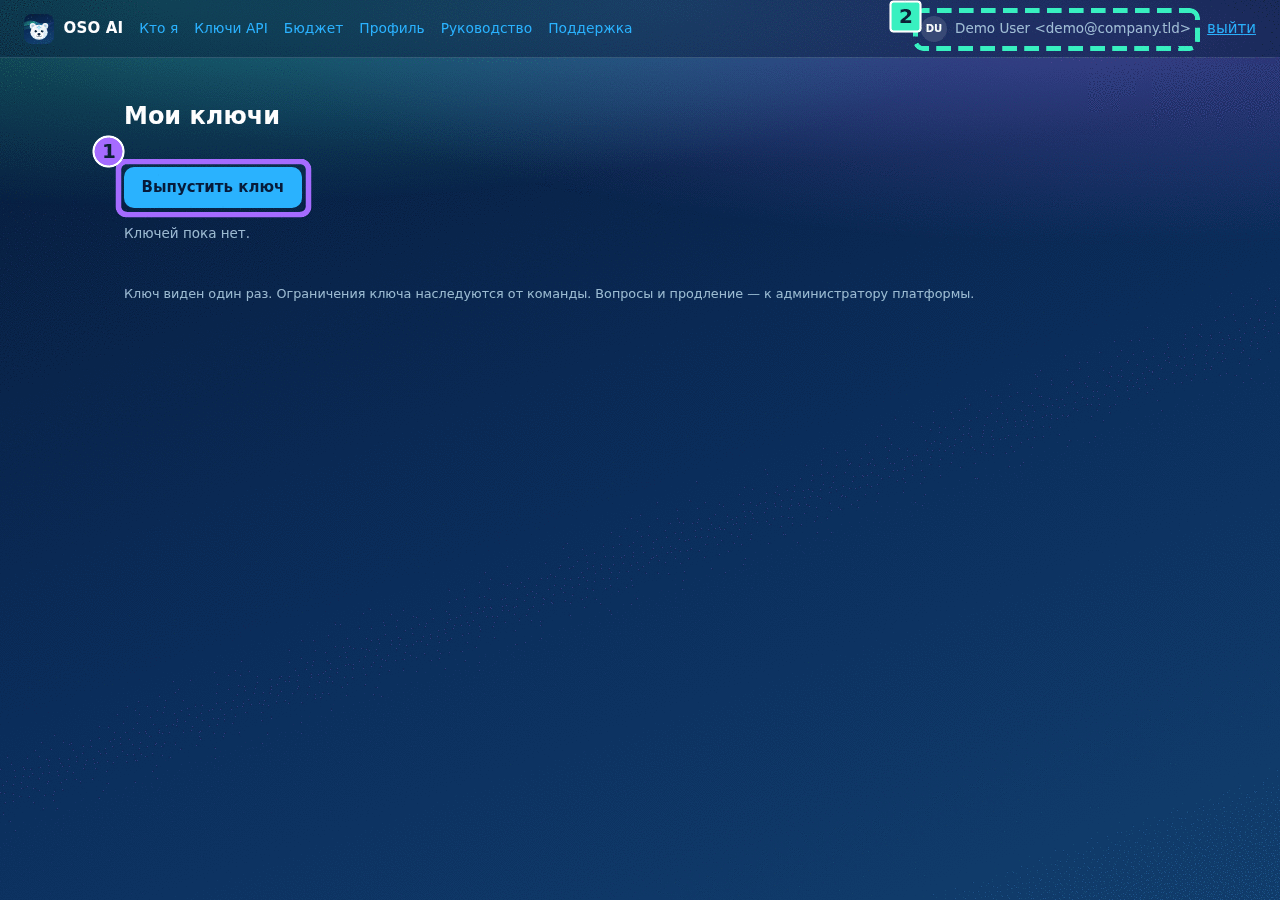
- 1нажать — отсюда начинается выпуск
- 2сверить — ваши имя и почта — не чужие
Форма выпуска
Нажмите «Выпустить ключ». В форме названа ваша команда — от неё ключ наследует деньги и список моделей.
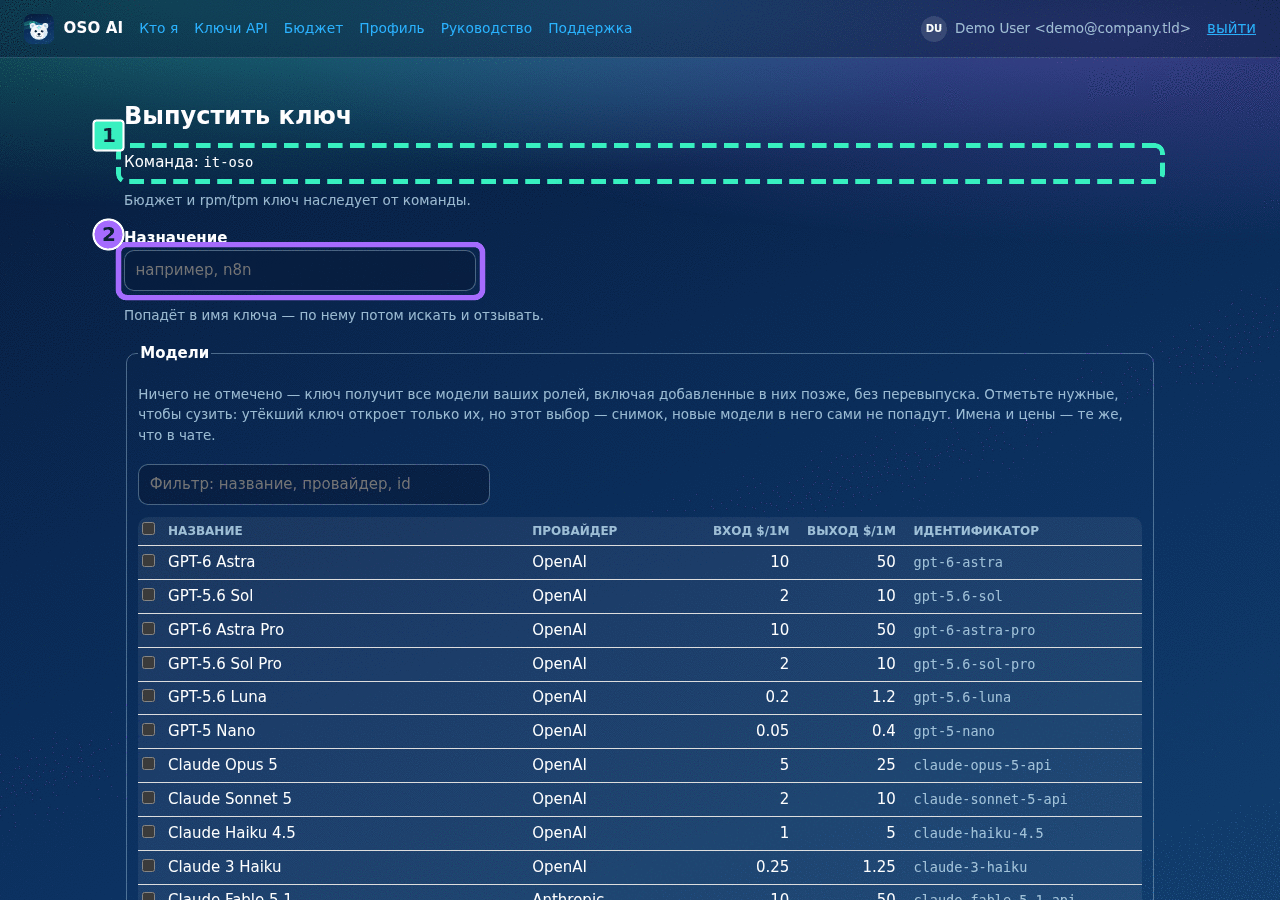
- 1сверить — команда, от которой ключ наследует деньги и модели
- 2нажать — назначение — попадёт в имя ключа
Назначение
Впишите назначение — например, claude-cli. Оно попадёт в имя ключа, по
нему потом искать и отзывать, поэтому пишите латиницей и понятно.
Отметить подписочную модель
В таблице моделей найдите подписочную модель Claude — впишите в фильтр
claude-sonnet — и отметьте её галочкой. Это и есть «ключ на подписочные
модели»: именно эту модель кабинет подставит в настройки Claude Code.
Отмеченный список — снимок на сегодня: новая модель подписки в него сама не
попадёт, и тогда ключ выпускают заново. Подписочных строк в таблице нет —
значит, вам не выдана роль key:subscription либо подписочных
моделей нет в наборе вашего отдела; свои роли видно в разделе «Кто я»,
и то и другое — к администратору платформы.
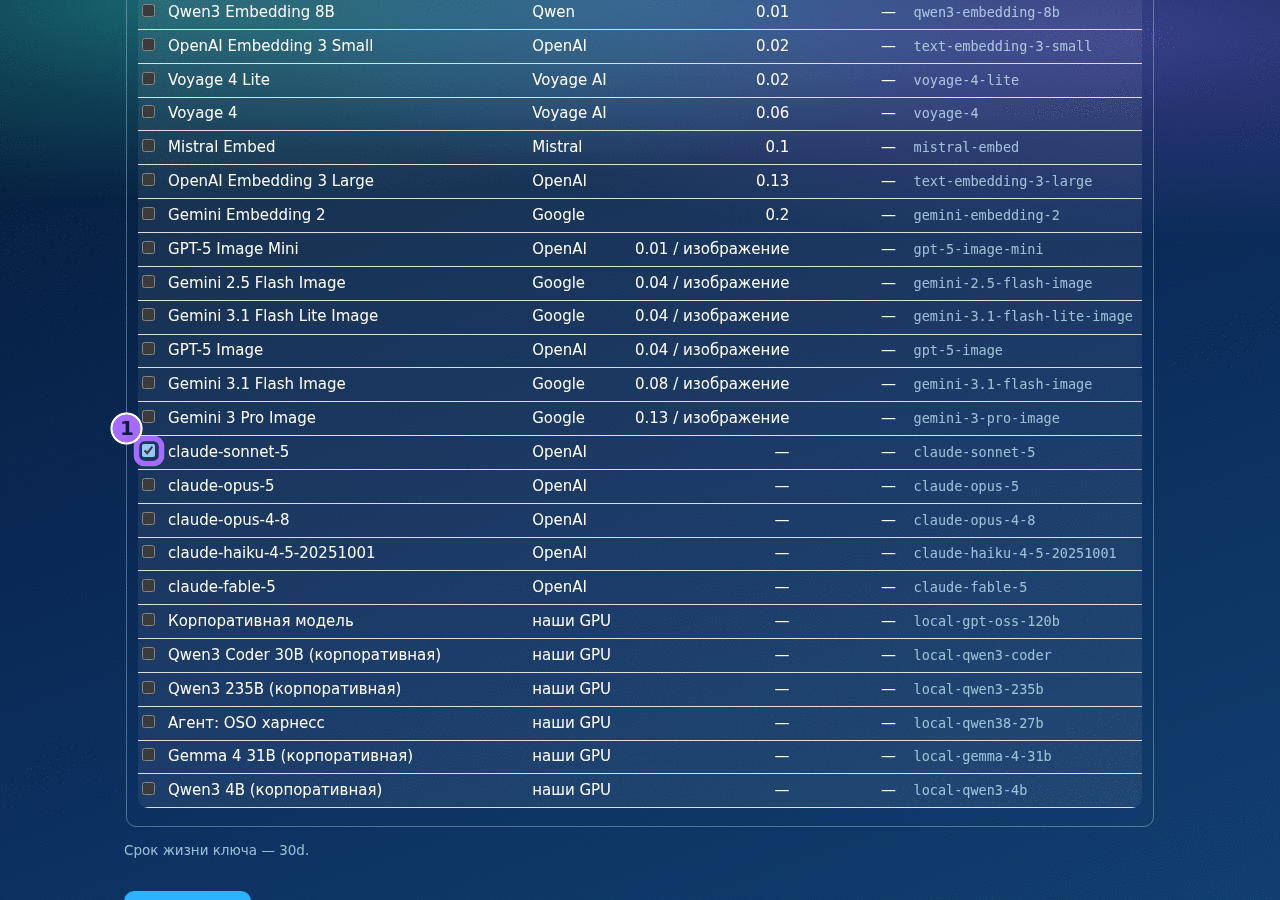
- 1нажать — подписочная модель — то, ради чего выпускается этот ключ
Ключ выпущен — значение показано один раз
Нажмите «Выпустить» и сразу скопируйте значение ключа в менеджер
паролей: второй раз кабинет его не покажет — потерянный ключ отзывают и
выпускают новый. Адрес шлюза в этой строке — с /v1, он для
OpenAI-совместимых клиентов; для Claude Code адрес другой, он подставлен
ниже на этой же странице.
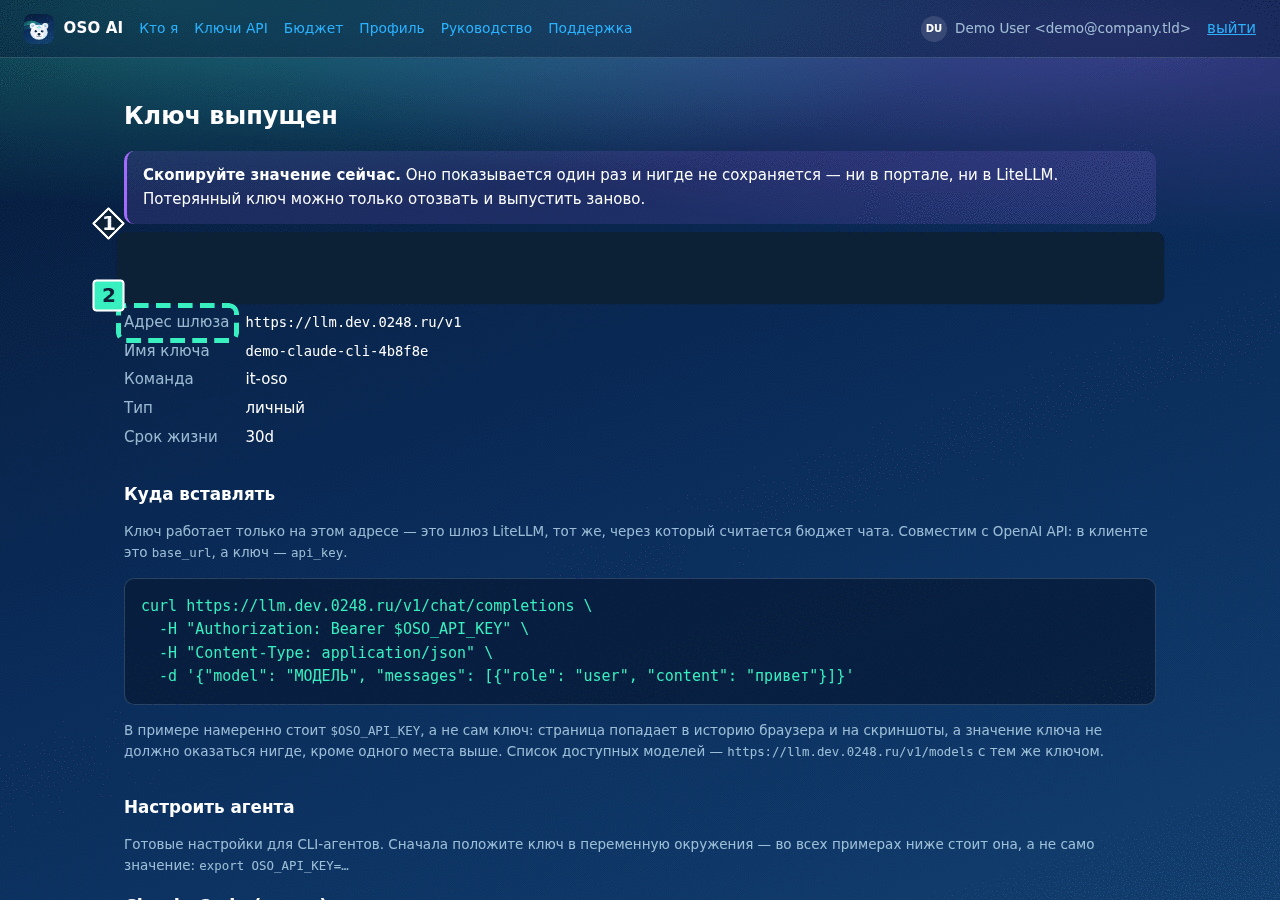
- 1скрыто — значение ключа (в жизни оно здесь, на кадре закрашено)
- 2сверить — адрес для OpenAI-совместимых клиентов — с `/v1`
Готовые настройки для Claude Code
Прокрутите страницу до раздела «Настроить агента», подраздел
Claude Code (claude): там уже готовые строки под ваш ключ — с
правильным адресом и моделью. Вместо строк красный текст «Этому ключу не
доступна ни одна модель Claude» — ключ выпущен без моделей Claude: отзовите
его и выпустите заново, отметив в таблице строку claude-sonnet-5.
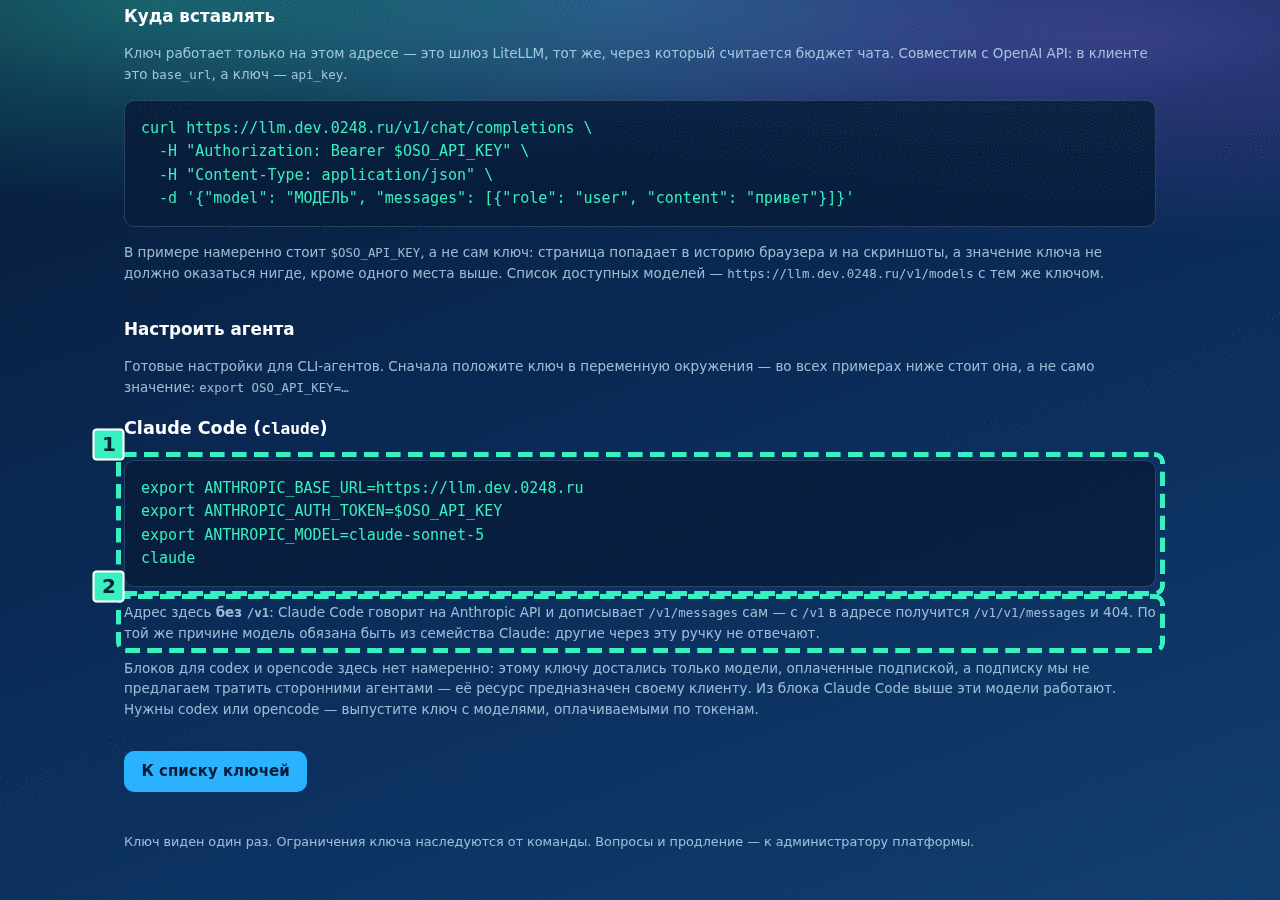
- 1сверить — адрес БЕЗ `/v1` — Claude Code дописывает `/v1/messages` сам
- 2сверить — почему без `/v1` — и почему модель обязана быть из семейства Claude
Настроить claude в терминале
Скопируйте строки со страницы в терминал, подставив своё значение ключа в первую переменную:
export OSO_API_KEY=sk-…                      # значение со страницы «Ключ выпущен»
export ANTHROPIC_BASE_URL=https://llm.<домен>   # БЕЗ /v1 — claude допишет его сам
export ANTHROPIC_AUTH_TOKEN=$OSO_API_KEY
export ANTHROPIC_MODEL=claude-sonnet-5       # модель подставляет кабинет
claude
Чтобы настройка пережила перезапуск терминала, положите те же строки в
~/.bashrc или ~/.zshrc — кроме OSO_API_KEY: ключ держите в менеджере
паролей и подставляйте оттуда.
Проверить, не запуская агента:
curl -s -o /dev/null -w '%{http_code}\n' \
  -H "x-api-key: $OSO_API_KEY" -H 'anthropic-version: 2023-06-01' \
  -H 'content-type: application/json' \
  -d '{"model":"'"$ANTHROPIC_MODEL"'","max_tokens":16,
       "messages":[{"role":"user","content":"ping"}]}' \
  "$ANTHROPIC_BASE_URL/v1/messages"
Ответ 200 — всё настроено. 404 почти всегда значит /v1 в
ANTHROPIC_BASE_URL (запрос ушёл на /v1/v1/messages), 401 — ключ
отозван, истёк или скопирован не целиком, 400 с именем модели —
ANTHROPIC_MODEL не из семейства Claude или не разрешена этому ключу.
Отозвать ключ, когда он больше не нужен
Ненужный ключ отзывайте: «Мои ключи» → «Отозвать» в его строке. Откроется подтверждение: сверьте имя ключа и модели — восстановить отозванный ключ нельзя, выпускается новый. Передумали — «Отмена».
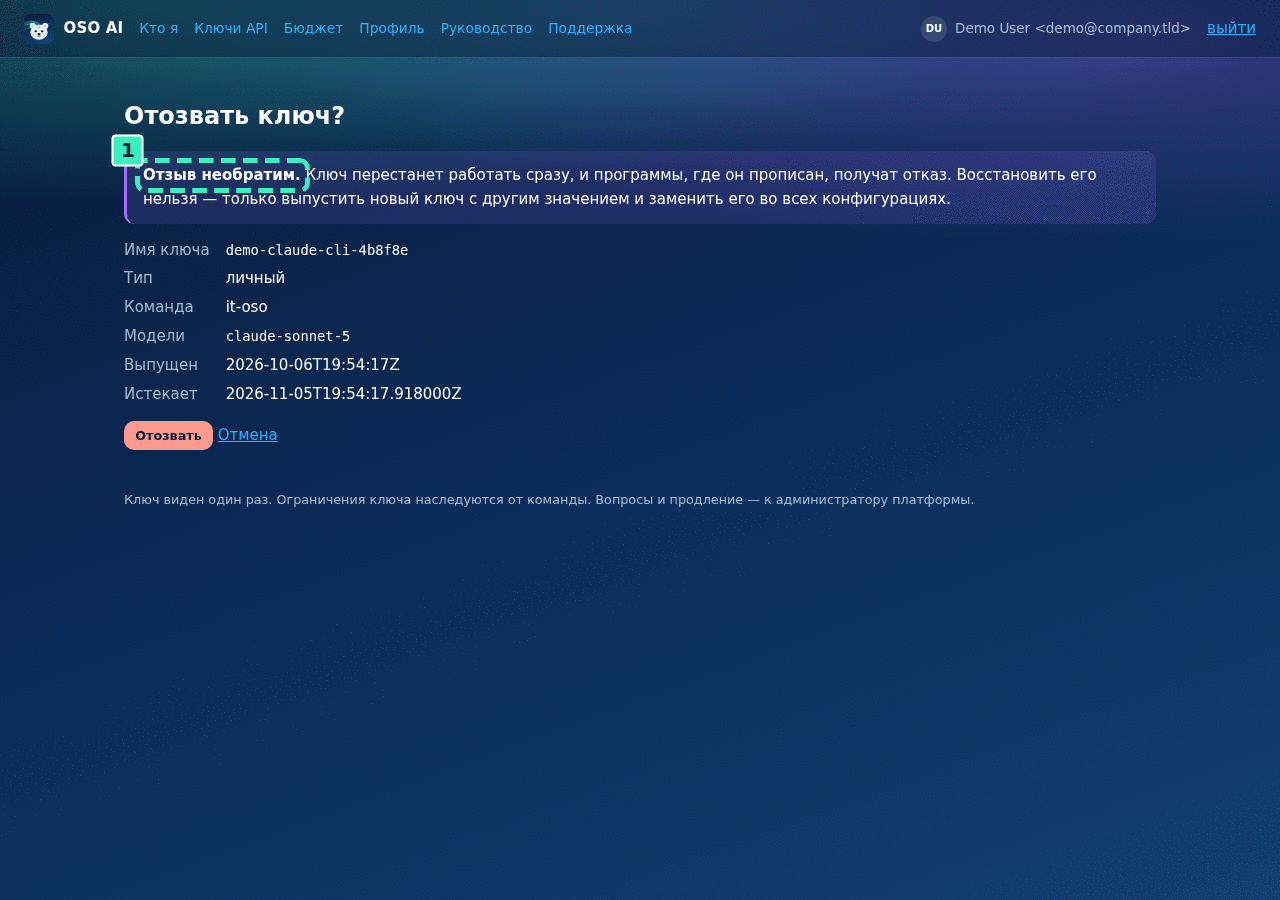
- 1сверить — вернуть ключ нельзя — сверьте, тот ли это ключ
Подтвердить отзыв
После «Отозвать» на странице подтверждения ключ перестаёт работать сразу: тем же ключом больше ничего не выпросить, а пока ключ жив, им можно тратить деньги отдела.
- 1сверить — ключа в списке больше нет